NotebookLM för nybörjare: gör en lektion till granskad infografik
En halvfull tank ska inte rinna över. Ändå var det precis vad vår första infografik från NotebookLM antydde. Siffrorna stämde, men bilden berättade något annat.
Här gör du en lektionskälla till en bild som hjälper dig att förklara ett samband. Sedan jämför du bilden med originalet, begär en ny version vid behov och laddar ner en PNG. Med granskad menar vi jämförd med källan, inte garanterat felfri.
Guiden passar vuxna som studerar eller skapar utbildningsmaterial. Räkna med ungefär 15–20 minuters eget arbete, plus tiden för bildgenerering. Vi håller oss till en infografik, inte presentationer, ljudsammanfattningar eller en genomgång av hela NotebookLM.
Öppna NotebookLM och kontrollera tillgången
Gå till NotebookLM på din dator och logga in med ditt Google-konto. Googles aktuella hjälpsidor använder namnet Gemini Notebook. Här behåller vi NotebookLM så att guiden går att hitta tillsammans med våra tidigare guider.
Du behöver kunna redigera anteckningsboken. För arbets- och skolkonton kan organisationens inställningar påverka tillgången. Googles särskilda infografikhjälp säger att funktionen är för användare över 18 år, medan avsnittet om bildstilar skriver 18+. Utgå därför inte från att alla elever, eller alla som precis fyllt 18, har tillgång. Kontrollera vad ditt konto faktiskt visar.
Källa: Google: konto och tillgång.
Om detta är din första anteckningsbok kan du börja med vår NotebookLM-guide om källor och studiehjälp. Du behöver ingen kod eller API-nyckel för webbstegen här.
1. Lägg in en lektionskälla
Skapa en ny anteckningsbok. Välj att lägga till en källa och klistra in text. Ge källan ett tydligt namn, exempelvis ”Regnvattentanken”. Använd bara den här källan i övningen, så att bilden inte blandar in andra lektioner.
Kopiera vårt eget, fiktiva undervisningsexempel:
Ett tak leder regnvatten genom ett lövfilter till en tank. Tanken rymmer 200 liter. Före regnet innehåller den 40 liter. Under övningen når 60 liter vatten tanken efter filtrering. Ingen använder vatten under regnet. Efter regnet finns 100 liter i tanken: 40 + 60 = 100. Den är halvfull, eftersom 100 av 200 liter är fyllda. Överfyllnadsutloppet leder bort vatten först när tanken är full. Det lagrade vattnet används till växter, inte till dryck. Övningen anger inte takyta, regndjup eller filtrets effektivitet.
Läs igenom den sparade källan. Frågan bilden ska förklara är: vad ändras efter regnet, och vad är oförändrat? Innehållet ökar. Kapaciteten är fortfarande 200 liter.
Använder du eget kursmaterial ska du ha rätt att använda det i tjänsten.
Källa: Google: lägg till källor.
2. Anpassa infografiken innan du genererar
Öppna Studio och leta efter Infographic. Pennikonen låter dig anpassa bilden före generering. Välj svenska, liggande format och kortfattad detaljnivå, Concise. Exakta etiketter kan skilja sig mellan språk och konton.
Lägg till en instruktion som håller bilden nära lektionen:
Gör en kort infografik av lektionskällan. Visa vägen från tak via lövfilter till tank, mängden efter regnet och senare användning till växter. Skilj kapaciteten 200 liter från innehållet 100 liter. Ta med 40 + 60 = 100 liter och halvfull. Märk bilden som ett fiktivt undervisningsexempel. Lägg inte till takyta, regndjup eller filtereffektivitet.
Starta genereringen. Den fortsätter i bakgrunden. När titeln visas i Studio öppnar du bilden och zoomar in på text och detaljer. Om funktionen saknas, kontrollera kontots behörighet innan du planerar övningen.
Källa: Google: skapa och anpassa infografik.
3. Granska siffrorna och det bilden antyder
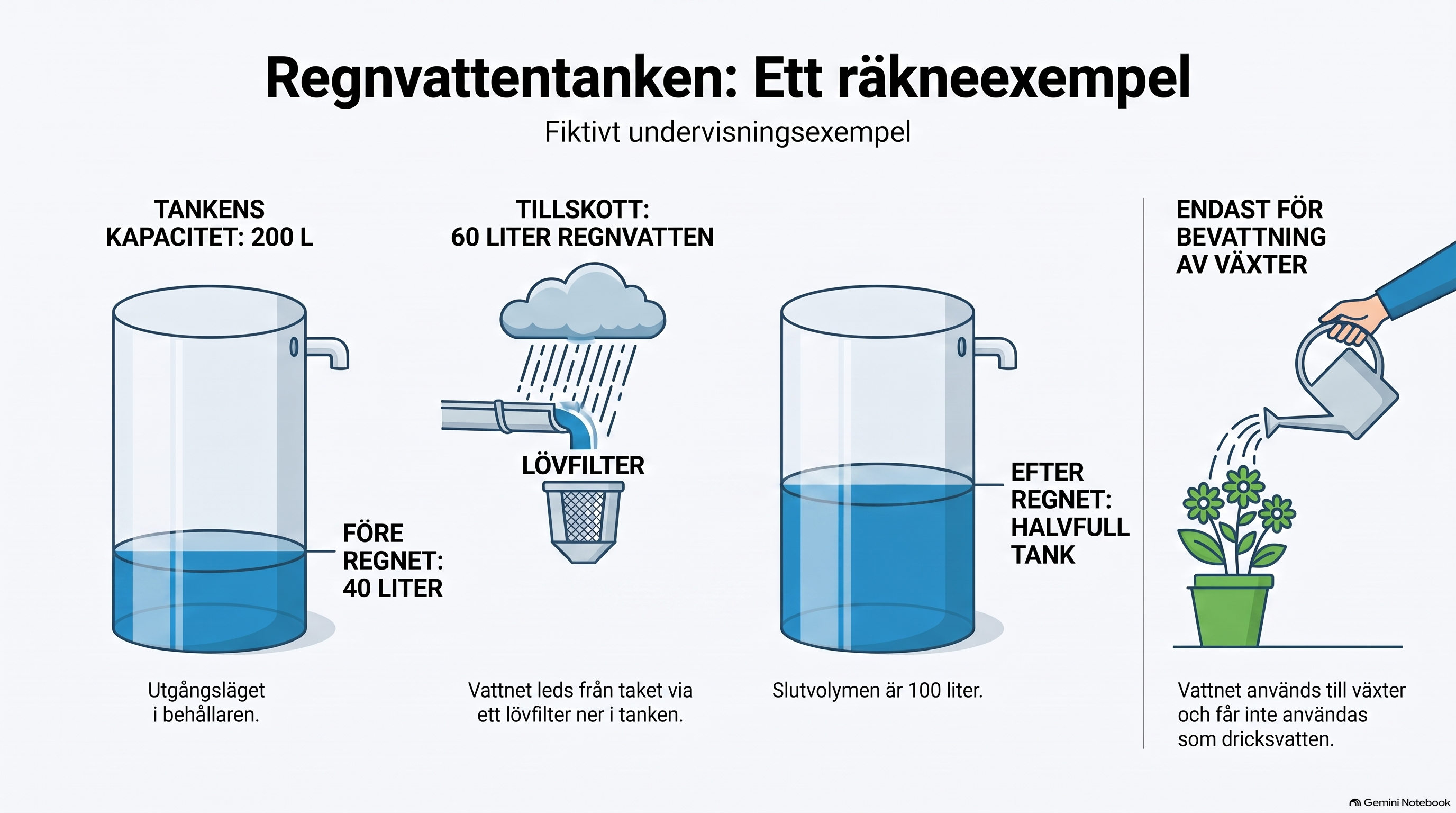
Verkligt svenskt resultat från NotebookLM. Bilden är granskningsexemplet, inte en godkänd ritning. Texten om dricksvatten är starkare än källans beskrivning av användningen.
Börja med talen: 40 liter plus 60 liter ska bli 100 liter. Jämför sedan vattennivån med kapaciteten 200 liter. En tydlig etikett hjälper, men kontrollera även om teckningen ger rimliga proportioner.
Titta därefter på pilar, droppar och händelseordning. I vårt första engelska resultat fanns droppar vid överfyllnadsutloppet trots att tanken var halvfull. Bilden antydde alltså ett flöde som inte stöddes av källan. Bevattningen behövde också skiljas från själva regnförloppet.
Läs slutligen påståendena. Vårt svenska resultat skriver att vattnet ”får inte användas som dricksvatten”. Källan beskriver vad vattnet används till, men innehåller ingen bedömning av vattenkvalitet. Den skillnaden behöver du upptäcka innan bilden används i undervisning.
Google varnar uttryckligen för visuella fel och faktafel. En snygg bild ersätter inte den här jämförelsen.
4. Begär en ny version med en tydlig korrigering
Gör en ny generering med den tidigare instruktionen och lägg till det som behöver ändras. Det här är inte ett löfte om att du kan redigera enskilda bildpunkter i den befintliga bilden.
Visa inget vatten från överfyllnadsutloppet när tanken är halvfull. Skriv att det används först när tanken är full. Lägg bevattningen i en separat del märkt Senare användning. Beskriv användningen till växter utan att lägga till ett påstående om vattenkvaliteten.
I vår engelska omgenerering blev utloppet torrt och bevattningen fick en separat del. Men upprepade kapacitetsetiketter och en för stark formulering om dricksvatten fanns kvar. Även den svenska genereringen behöll en starkare formulering, trots instruktionen. En begärd ändring är därför inte samma sak som en genomförd ändring.
Välj om nästa steg är en ny generering eller att avstå från att använda bilden. För det här exemplet skulle vi rätta formuleringen innan det blir färdigt undervisningsmaterial.
5. Ladda ner och använd bilden för att förklara
När resultatet passar ditt syfte öppnar du menyn med tre punkter eller Download i bildvyn och hämtar PNG-filen. Öppna den sparade filen, läs den i den storlek du tänker använda och behåll tjänstens ursprungsmärkning. Spara lektionskällan bredvid bilden.
Förklara sedan sambandet utan att läsa innantill: varför blev tanken halvfull, och varför ska inget vatten rinna från utloppet? Om bilden gör det lättare att svara har den ett tydligt värde. Om frågan kräver mer resonemang passar vår guide till ett källstött svar på en svår lektion bättre.
Vill ni använda AI-bilder i utbildningen? Hammer Automation kan hjälpa er att skapa ett arbetsflöde där källgranskning ingår.
Metod: Vi genererade och laddade ner exemplen med en redan auktoriserad tredjeparts-CLI för NotebookLM. Webbstegen är kontrollerade mot Googles aktuella hjälp, inte mot en ny inloggad webbsession. Tjänsten exponerade inget exakt modellnamn. Omslagsbilden är en separat illustration, inte bevis från NotebookLM.
Vanliga frågor
Kan jag ladda ner infografiken?
Ja. Google beskriver PNG-hämtning via menyn med tre punkter eller Download i den öppna bildvyn.
Är bilden automatiskt faktagranskad?
Nej. Jämför siffror, etiketter och pilar med originalet. Google varnar för visuella fel och faktafel.
Kan alla elever använda funktionen?
Googles infografikhjälp säger över 18 år, medan stilavsnittet skriver 18+. Kontrollera kontots tillgång och organisationens inställningar; guiden lovar inte tillgång för alla elever.
Smedjans nyhetsbrev
Få nya artiklar i inkorgen
Välj de ämnen som intresserar dig. Inget brus, max ett mejl i veckan.
Vi följer GDPR. Avsluta när du vill.