NotebookLM för studenter: skapa en studieguide från PDF:er och anteckningar

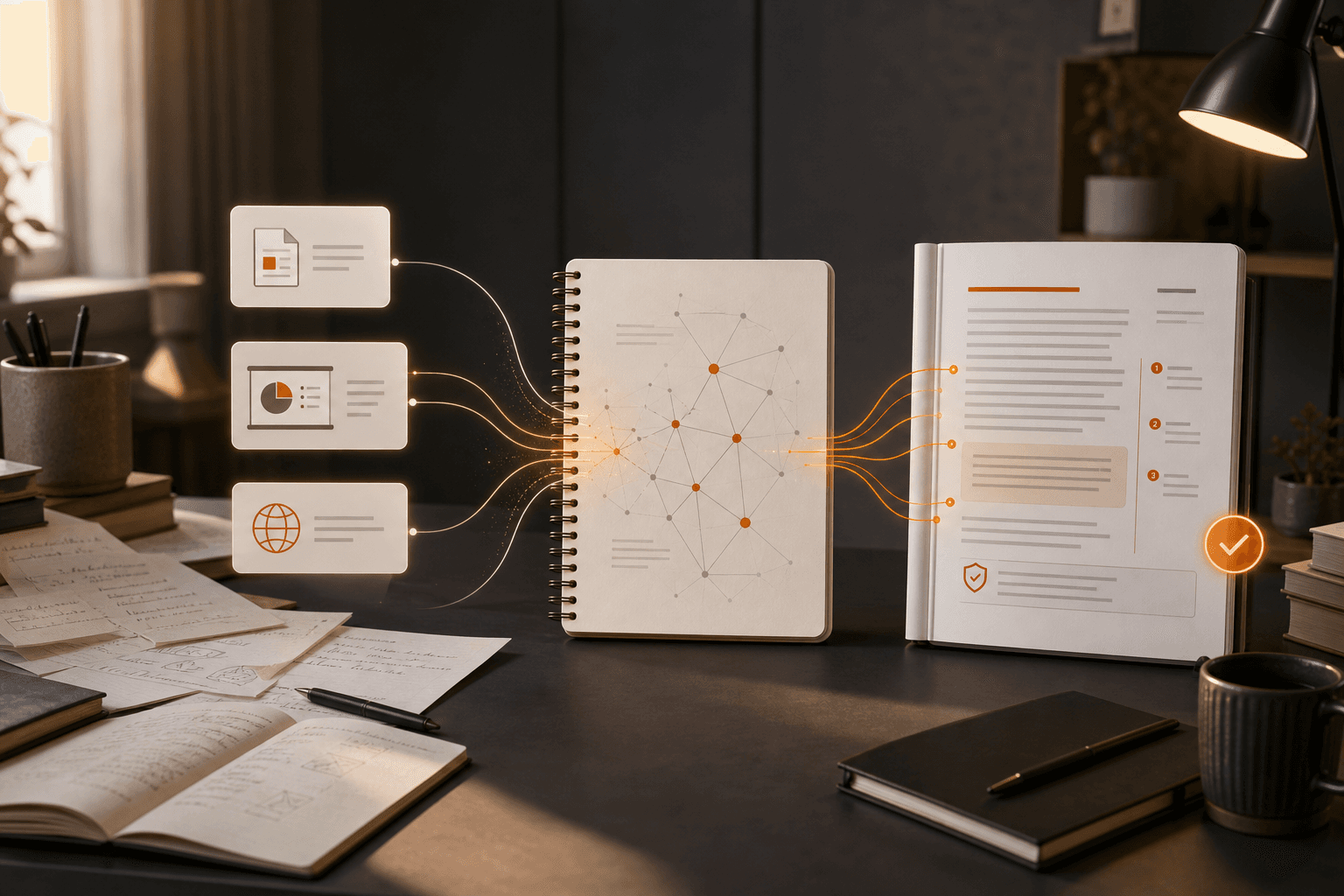
När kurs-PDF:er, föreläsningsbilder och egna anteckningar ligger utspridda blir det lätt att börja plugga i fel ände. Du läser lite här, frågar en vanlig AI-chatt lite där och hoppas att svaret faktiskt bygger på rätt material. NotebookLM är ett bättre första steg när källorna spelar roll: du samlar materialet i en anteckningsbok, ställer frågor mot just de källorna och kontrollerar svaren via citat.
Det här fortsätter vår nybörjarserie efter Claude-guiden. Claude är bra för öppen dialog och idéer. NotebookLM passar bättre när du redan har kursmaterial, träningsdokument eller läsanvisningar som AI:n ska hålla sig nära.
Vem den här guiden är för
Den här guiden är för dig som vill plugga eller lära dig från material du redan har. Det kan vara en student med en PDF, några föreläsningsbilder och röriga anteckningar inför en tenta. Det kan också vara en lärare som vill visa elever en säkrare AI-vana, eller en liten verksamhet som vill göra intern utbildning lättare att ta till sig.
Poängen är inte att NotebookLM ska göra jobbet åt dig. Poängen är att du ska få ett källbaserat stöd: tydligare sammanfattningar, bättre frågor och en enkel plan för vad du behöver repetera.
Vad du lär dig på 15–20 minuter
Efter den här genomgången kan du:
- skapa en NotebookLM-anteckningsbok för ett ämne eller en kurs
- lägga till några tillåtna källor, till exempel PDF:er, anteckningar, länkar eller bilder
- ställa frågor som bygger på dina källor
- kontrollera svar med citat i originalmaterialet
- skapa en enkel studieguide, FAQ eller kort repetitionsplan
- undvika de vanligaste misstagen kring integritet och upphovsrätt
NotebookLM beskriver själv en anteckningsbok som en samling källor för ett specifikt projekt. Varje anteckningsbok är fristående, så håll den gärna till ett ämne i taget.
Källa: NotebookLM Help — Learn the basics of NotebookLM
Var hittar du NotebookLM?
Gå till notebooklm.google och tryck på Try NotebookLM. Logga in med ditt Google-konto om du blir ombedd. När startsidan öppnas väljer du att skapa en ny anteckningsbok. Där börjar steg 1 i den här guiden.
Innan du börjar: välj säkert material
Börja med material du får använda. Det kan vara dina egna anteckningar, en kurs-PDF som du har rätt att ladda upp, föreläsningsbilder, en offentlig webbsida eller interna utbildningsdokument som inte innehåller känslig information.
Ladda inte upp privata elevuppgifter, kundmaterial, hälsoinformation, konfidentiella filer eller upphovsrättsskyddat material om du inte har rätt att använda det på det sättet. Om du använder ett skol- eller arbetskonto behöver du också följa organisationens policy och eventuella administratörsinställningar.
Google skriver att NotebookLM-innehåll inte används för att direkt träna Googles grundläggande AI-modeller om du inte lämnar feedback. Om du lämnar feedback kan Google samla in relaterade frågor, källor, uppladdningar och svar. För Workspace och Workspace for Education beskriver Google särskilda regler, men skolor och arbetsplatser kan fortfarande ha egna krav.
Källa: NotebookLM Help — Privacy and your data och NotebookLM Help — Workspace/Education availability
Steg 1: skapa en anteckningsbok för ett enda ämne
Gå till NotebookLM och skapa en ny anteckningsbok. Ge den ett konkret namn, till exempel:
- Biologi tenta — fotosyntes
- AI-grunder vecka 2
- Onboarding — kundsupport-process
Det låter enkelt, men det är viktigt. En vanlig nybörjarmiss är att lägga allt i samma stora anteckningsbok. Då blir svaren lätt blandade. Om du pluggar fotosyntes ska anteckningsboken handla om fotosyntes, inte hela biologikursen, skolans alla dokument och en slumpmässig YouTube-video på samma gång.
Tänk: en anteckningsbok, ett tydligt mål.
Steg 2: lägg till 2–5 källor först
Börja litet. Lägg till en kurs-PDF, dina egna anteckningar, en presentation eller en relevant länk. NotebookLM stöder många källtyper, bland annat PDF:er, webbadresser, YouTube-videor, ljudfiler, Google Docs, Google Slides, bilder, inklistrad text och vanliga filformat som .docx, .txt, .md, .csv och .pptx.
Den officiella hjälpen anger i dag bland annat upp till 50 källor per anteckningsbok för standardanvändning, men se sådana gränser som aktuell vägledning, inte som eviga regler. Produkter ändras.
Källa: NotebookLM Help — Add sources to your notebook och NotebookLM Help — Usage limits
När källorna är uppladdade: titta snabbt på källsammanfattningen. Verkar rätt dokument ha kommit in? Behöver du byta namn på källan så att du senare förstår vad den är? Är det någon källa som inte hör hemma i just den här anteckningsboken?
Steg 3: ställ frågor som tvingar fram källbaserade svar
Nu kan du börja fråga. Börja inte med “sammanfatta allt”. Testa i stället en fråga som gör NotebookLM användbar som studiekompis:
Förklara de tre viktigaste idéerna i de här källorna för en nybörjare.
Använd enkel svenska.
Efter varje punkt: visa vilken källa som stöder svaret.
Om svaret inte finns i mina källor, säg det tydligt.
NotebookLM kan använda valda källor och visa citat. Du kan fokusera frågan genom att välja eller välja bort källor, vilket är praktiskt om du bara vill fråga om en PDF eller en föreläsningsvecka.
Källa: NotebookLM Help — Use chat in NotebookLM
Det viktigaste studievanan är enkel: öppna minst ett citat. Kontrollera att svaret faktiskt stöds av originaltexten. Om citatet känns svagt, be NotebookLM förtydliga eller markera vad som behöver kontrolleras manuellt.
Steg 4: gör en studieguide, FAQ eller quiz-utkast
När du har testat några frågor kan du skapa ett mer strukturerat stöd. I NotebookLM Studio kan du skapa olika typer av material från källorna. Google beskriver bland annat Reports och förinställningar som FAQ, Study guide och Briefing document. Det finns också studieformat som Flashcards och Quizzes.
Källa: NotebookLM Help — Learn the basics of NotebookLM
Använd dem som utkast, inte facit. Ett bra första upplägg är:
Skapa en studieguide från de valda källorna.
Dela upp den i 5–7 rubriker.
För varje rubrik: skriv en kort förklaring, 2 nyckelbegrepp och en kontrollfråga.
Lägg till en källhänvisning eller ett citat där det passar.
Markera sådant som jag bör dubbelkolla i originalmaterialet.
Vill du träna inför prov kan du sedan be om frågor:
Skapa 8 quizfrågor från de här källorna.
Blanda enkla och medelsvåra frågor.
Skriv korta svar under frågorna.
Lägg till en källnotering för varje svar.
Här blir NotebookLM mest användbart när du själv är aktiv: svara på frågorna utan att titta, kontrollera mot citaten och skriv om det du inte förstod.
Steg 5: skapa en enkel repetitionsplan
“Repetitionsplan” är ett arbetssätt, inte en särskild NotebookLM-knapp du måste hitta. Be NotebookLM skapa planen utifrån källorna:
Baserat endast på de här källorna: skapa en repetitionsplan för 5 dagar.
Varje dag ska innehålla ett ämne, en kort läsuppgift och en självtestfråga.
Markera allt som behöver kontrolleras i originalmaterialet.
Håll planen realistisk för 30–45 minuters plugg per dag.
Spara gärna de bästa svaren som anteckningar om du vill fortsätta arbeta med dem. NotebookLM har anteckningsfunktioner som Add note och Save to Note, men kom ihåg att vissa sparade svar inte är redigerbara efteråt och att borttagna anteckningar inte alltid kan återskapas.
Källa: NotebookLM Help — Use notes in NotebookLM
Vanliga misstag
- Du laddar upp för mycket på en gång. Börja med 2–5 källor och ett tydligt mål.
- Du kontrollerar inte citat. NotebookLM kan låta säker även när du behöver dubbelkolla.
- Du använder material du inte får ladda upp. Fråga skolan, arbetsgivaren eller rättighetsägaren om du är osäker.
- Du gör ljudöversikten till huvudmetod. Audio Overview kan vara ett trevligt komplement, men Google varnar för att AI-genererat ljud kan innehålla fel eller ljudproblem.
- Du frågar efter sådant som inte finns i källorna. Be hellre verktyget säga när svaret saknas.
Källa: NotebookLM Help — Audio Overview
Nästa steg
Om det här fungerade: skapa en anteckningsbok för nästa kurs, nästa kapitel eller nästa interna utbildningsmoment. För skolor och små team är det klokt att börja med ett tryggt pilotflöde: vilket material får användas, vad ska alltid citeras och vad får inte laddas upp?
Vill du få nästa guide i serien när den är klar? Prenumerera på Hammer Automations nyhetsbrev. Om ni vill introducera NotebookLM i en skola eller ett litet team kan Hammer hjälpa er välja ett säkert första arbetsflöde och enkla regler.
Smedjans nyhetsbrev
Få nya artiklar i inkorgen
Välj de ämnen som intresserar dig. Inget brus, max ett mejl i veckan.
Vi följer GDPR. Avsluta när du vill.