Asana Tables: rätt byråkontakt i varje kampanj
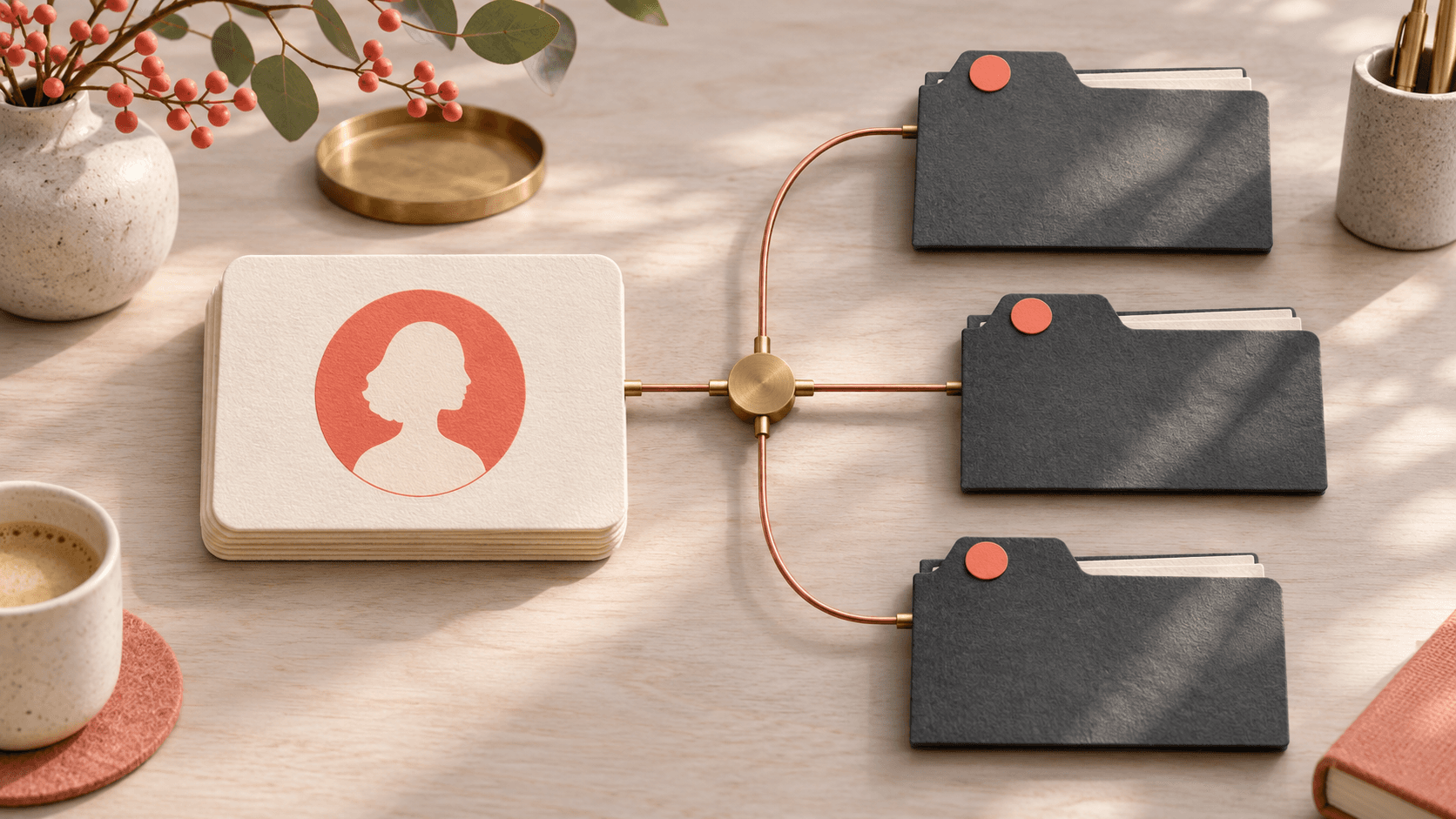
En byrå byter kontaktperson. Du uppdaterar leverantörslistan, men nästa kampanjbrief går ändå till den gamla adressen som ligger kvar i projektet. Med Asana Tables kan projekten hämta kontaktuppgifterna från samma post i stället för att ha varsin kopia.
Asana lanserade Tables den 5 november. Funktionen lagrar återkommande information, till exempel byråer och leverantörer, som poster kopplade till uppgifter och projekt. Här är en föreslagen rutin för ett marknadsteam som redan planerar kampanjer i Asana: samla byråkontakten på ett ställe och låt den bli underlag för nästa AI-utkast.
Källa: Asana: lanseringen av AI Meetings och Tables.
Koppla kontaktuppgifterna till projekten
Tables ingår i Advanced, Enterprise och Enterprise+. En post är en rad med information om exempelvis en byrå. Ett referensfält kopplar uppgiften eller projektet till posten. Uppslagsfält visar uppgifter från den, till exempel kontaktpersonens namn. När posten ändras hålls de refererade uppgifterna aktuella.
Asana dokumenterar import via CSV och möjlighet att omvandla ett befintligt referensprojekt till en Table. AI Teammates och AI Studio kan använda posterna som underlag. Kontrollera er tillgång till den AI-funktion ni tänker använda separat; tillgång till Tables är inte i sig ett löfte om att all AI-användning ingår.
Källa: Asana Tables: referensfält, uppslagsfält och abonnemang.
Mall: en byråpost som går att återanvända
Det här är vårt förslag på innehåll i posten, inte en färdig Asana-mall. Skapa fält som passar er verksamhet:
- Byråns namn och vad ni anlitar den för.
- Aktuell kontaktperson och arbetsadress för e-post.
- Länk till överenskommen brief eller annat gällande underlag.
- Vem i teamet som ansvarar för att uppgifterna stämmer.
- Datum då kontakten senast kontrollerades.
Låt varje kampanjprojekt referera till samma byråpost. Behåll projektets leveransdatum och kampanjinstruktioner i projektet; de beskriver arbetet, inte byrån. Ge kollegor och den valda AI-funktionen tillgång till det underlag de behöver.
Asana skiljer uttryckligen mellan uppgifter, som beskriver arbete, och poster, som beskriver sådant arbetet använder. Den skillnaden gör det lättare att undvika en ny kontaktlista för varje kampanj.
Källa: Asana Tables: skillnaden mellan poster och projektfält.
Kontrollera kopplingen innan AI skriver briefen
Gör följande själv i Asana innan du ber om ett utkast. Menynamn och klickvägar ingår inte här; rutinen bygger på Asanas dokumenterade funktioner, inte ett genomfört kontotest.
- Välj en byrå som används i två kampanjprojekt. Kontrollera kontaktuppgifterna mot ert aktuella underlag och skapa eller importera posten.
- Koppla båda projekten till posten med referensfält och visa kontaktuppgifterna via uppslagsfält. Undvik att klistra in dem som vanlig text.
- Om en kontaktuppgift behöver rättas, ändra den i posten. Öppna båda projekten och kontrollera att uppslagsfälten visar rätt uppgift. Är uppgifterna redan korrekta, gör ändringstestet i separata testposter och testprojekt.
- Be den AI-funktion ni använder att förbereda nästa brief utifrån kampanjprojektet och den kopplade byråposten. Be om länkar till underlagen och att saknade uppgifter markeras, inte fylls i på chans.
- Jämför utkastets mottagare med posten innan någon skickar briefen. Kontrollera samtidigt att innehåll och leveransdatum kommer från rätt kampanj.
Asanas lansering beskriver just att en AI Teammate kan läsa byråposten när den skriver en brief. Kontrollpunkterna ovan är vår föreslagna arbetsrutin, inte en garanti för vad AI väljer att använda.
Källa: Asana: byråregister som underlag för AI-arbete.
En uppdaterad post ändrar inte automatiskt gamla mejl eller redan skrivna dokument. När ni byter kontaktperson behöver nästa utkast använda posten på nytt. Spara mallen med kampanjrutinen och låt den utsedda ägaren kontrollera posten inför nästa beställning.
Smedjans nyhetsbrev
Få nya artiklar i inkorgen
Välj de ämnen som intresserar dig. Inget brus, max ett mejl i veckan.
Vi följer GDPR. Avsluta när du vill.