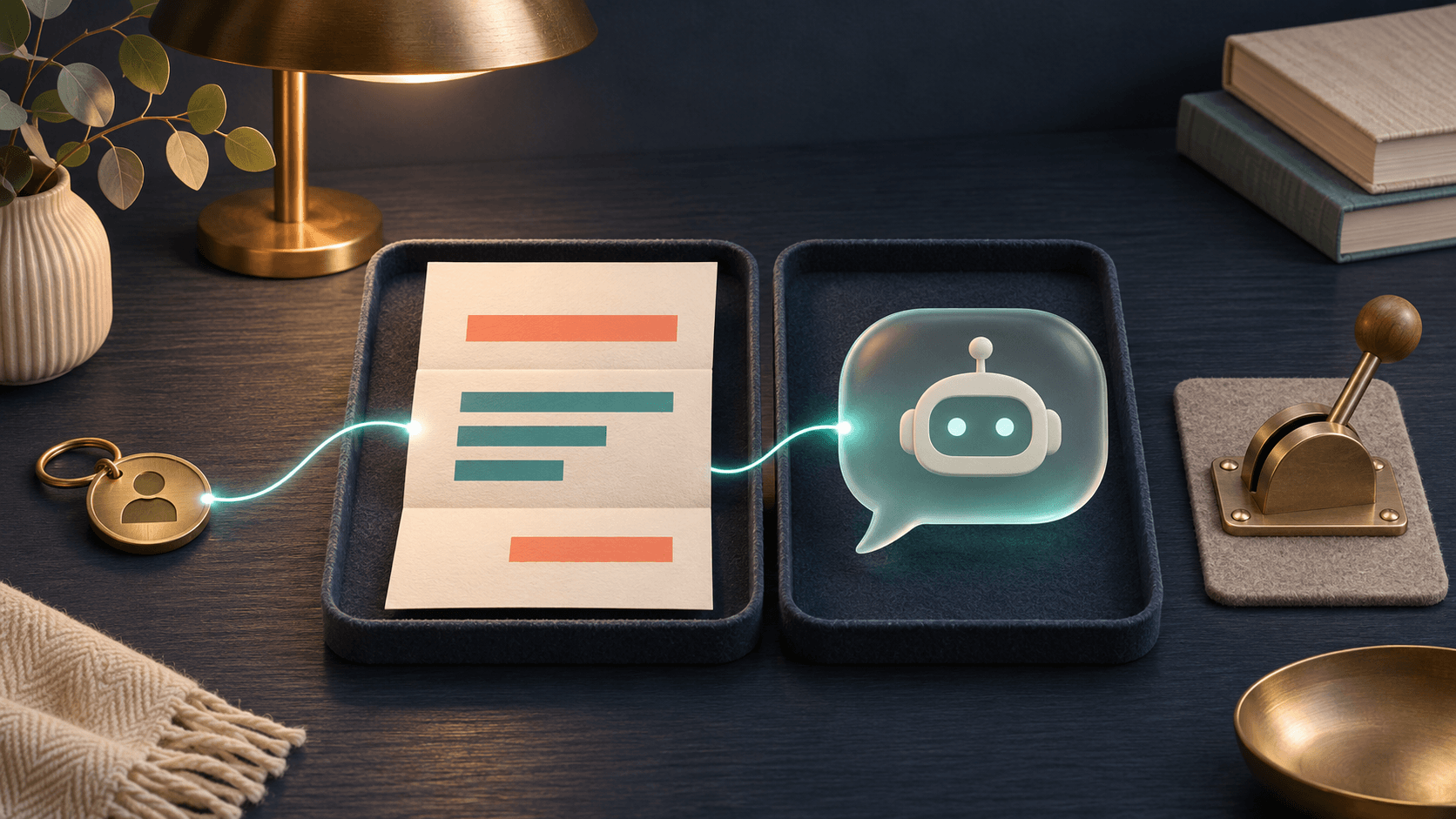
Mötet är slut. Prata fram uppföljningen med ChatGPT Work.

Mötet är slut, men det riktiga efterarbetet har knappt börjat.
Någon ska samla besluten, kontrollera vad som faktiskt lovades, skriva ett uppföljningsmejl och lägga nästa steg där teamet hittar dem. För en liten verksamhet hamnar allt lätt hos samma person som nyss höll i mötet. När anteckningarna väl öppnas igen har tonen, tveksamheterna och de viktiga sidospåren redan börjat blekna.
OpenAI lade den 23 juli till ChatGPT Voice i Chat, Work och Codex i skrivbordsappen. Nyheten är mer användbar än vanlig diktering. Du kan prata med ChatGPT medan den arbetar, avbryta när den missförstår och be den starta, kontrollera eller styra uppgifter i andra trådar. Den här guiden fokuserar på ett vardagsjobb: att göra en muntlig genomgång direkt efter ett möte och få ett granskningsklart uppföljningspaket.
Källa: What's new: July 20–24, 2026.
ChatGPT Voice i Work är ett arbetssamtal, inte en ljudanteckning
ChatGPT Voice är ett röstläge för ett pågående samtal med ChatGPT. Röstinmatning, eller diktering, gör något enklare: den omvandlar tal till text som du granskar innan du skickar. Skillnaden spelar roll. I Voice kan du fortsätta prata efter att arbetet har börjat, fråga vad som saknas och ändra riktning utan att skriva om hela instruktionen.
ChatGPT Work är OpenAI:s läge för längre uppgifter och färdiga leveranser. Det kan arbeta med underlag, dela upp ett mål i steg och ta fram dokument, kalkylblad, presentationer eller rapporter. Voice blir då samtalsgränssnittet till samma arbete. Du kan säga att datumet blev fel, att en formulering låter för hård eller att kundens invändning måste fram tydligare. Uppgiften behåller sitt sammanhang medan du korrigerar den.
OpenAI anger att Voice i skrivbordsappen finns för Plus, Pro, Business, Edu och Enterprise. Tillgången beror också på utrullning och arbetsytans inställningar. Ett nytt samtal eller en ny uppgift måste startas i röstläge. En tråd som redan har börjat i vanligt läge erbjuder i stället diktering.
Källa: ChatGPT Voice.
Efter mötet finns information som aldrig hamnar i protokollet
Ett traditionellt mötesprotokoll fångar ofta rubrikerna. Det missar lätt hur säkert ett beslut var, vilken fråga som sköts upp och vem som egentligen väntar på vem.
Den muntliga genomgången är särskilt användbar efter ett kundmöte, ett planeringsmöte på skolan, en platsbesiktning eller ett samtal med en leverantör. Du kommer fortfarande ihåg varför kunden tvekade, vilket ordval som fungerade och vilket löfte som behöver dubbelkontrolleras. Tala in det innan nästa möte tar över dagen.
Röstläget gör inte minnet till en säker källa. Därför ska underlag och muntlig reflektion ha olika roller:
- Kalenderbokningen, offerten, agendan eller tidigare mejl ger kontrollerbara fakta.
- Din muntliga genomgång ger sammanhang, prioritering och sådant som ännu inte är bekräftat.
- ChatGPT Work ska hålla isär fakta, tolkning och öppna frågor i leveransen.
- En människa godkänner det som ska skickas eller läggas in i ett verksamhetssystem.
Det upplägget är bättre än att be AI:n "skriva ett bra uppföljningsmejl" från ett enda löst minne. Resultatet blir lätt välformulerat men fel på just den detalj som betyder något.
Gör en 35-minuters röstgenomgång efter nästa riktiga möte
Välj ett möte där det finns ett konkret nästa steg. En offert ska justeras, en elevaktivitet ska planeras, en leverans ska följas upp eller en kund ska få besked. Använd ett verkligt arbetsfall. Då märker du om rutinen sparar tid på riktigt.
1. Lägg fram underlagen innan du börjar prata
Samla bara det som uppföljningen behöver: agenda, godkänd prislista, tidigare överenskommelse, mall för kundmejl och eventuella anteckningar. Om Work ska läsa lokala filer, ge åtkomst till en avgränsad mapp för den här uppgiften i stället för hela dokumentarkivet.
Skriv också ned vilket resultat du vill ha. Ett bra första test kan ge fyra delar:
- En kort sammanfattning som går att granska.
- En åtgärdslista med ägare och datum.
- Ett utkast till uppföljningsmejl.
- En lista över uppgifter som måste bekräftas innan något skickas.
2. Starta en ny Work-uppgift i röstläge
Öppna ChatGPT:s skrivbordsapp, välj Work och starta en ny uppgift med Voice innan du skickar första meddelandet. Säg vad mötet gällde, vilka underlag som finns och vilken leverans du vill ha.
Prata som till en noggrann kollega. Börja med utfallet, gå sedan igenom besluten och avsluta med osäkerheterna. Du behöver inte återberätta mötet minut för minut.
3. Bygg briefen i samtalet
Börja inte med att läsa upp en lång prompt. Säg en sak i taget och låt Voice svara mellan stegen.
Börja med:
"Hjälp mig göra uppföljningen efter mötet jag nyss avslutade."
Fortsätt när Voice har svarat:
"Jag vill ha en kort sammanfattning, en åtgärdslista med ägare och datum samt ett utkast till uppföljningsmejl."
Lägg sedan till:
"Håll sådant som är osäkert i en separat lista. Låt mig prata klart och vänta med frågor tills jag säger 'genomgång klar'."
Berätta därefter vad som hände. Pausa, svara på frågor och rätta modellen på samma sätt som du skulle rätta en kollega. Du behöver inte få med alla regler från början. Voice behåller sammanhanget medan ni pratar.
Om teamet vill använda exakt samma upplägg efter varje möte kan du starta Voice, klistra in den korta mallen nedan och sedan fortsätta med rösten. Den är en skriftlig inställning, inte något du behöver läsa upp.
Använd bifogade dokument som faktakällor. Håll isär beslut, förslag, frågor och antaganden, och markera saknade namn, belopp och datum med [SAKNAS]. Vänta med följdfrågor tills jag säger "genomgång klar". Skapa sedan en kort sammanfattning, en åtgärdslista med ägare och datum, ett utkast till uppföljningsmejl och en lista över sådant som måste bekräftas. Skicka eller uppdatera ingenting utan mitt godkännande.
4. Använd avbrott som redigering
Den nya funktionen är som mest intressant när AI:n börjar arbeta. Lyssna på återgivningen och avbryt så fort något glider:
- "Det där var ett förslag, inte ett beslut."
- "Byt ägare från mig till verksamhetsansvarig."
- "Datumet finns inte i underlaget. Markera det som saknat."
- "Kundens viktigaste invändning var leveranstiden, inte priset."
Det är snabbare att rätta tankemodellen där felet uppstår än att läsa ett färdigt dokument och försöka hitta varför tonen blev fel.
OpenAI beskriver att Voice kan starta separata trådar för längre uppgifter, kontrollera aktiva trådar och föra tillbaka framsteg, hinder och resultat till röstsamtalet. Börja ändå med en leverans i första testet. Flera parallella uppgifter gör det svårare att avgöra om arbetssättet faktiskt blev bättre.
Källa: ChatGPT Voice: Delegate and coordinate work.
5. Granska paketet innan det lämnar arbetsytan
Läs inte bara mejlutkastet. Kontrollera kopplingen mellan delarna:
- Finns varje löfte i ett underlag eller i en bekräftad uppgift från genomgången?
- Har varje åtgärd en verklig ägare?
- Stämmer datumen med kalender, offert eller avtal?
- Syns öppna frågor som öppna frågor?
- Säger mejlet samma sak som åtgärdslistan?
Om något är fel, rätta det i samma Voice-samtal och be Work uppdatera alla berörda delar. Annars kan mejlet säga fredag medan åtgärdslistan säger måndag.
Ett bra resultat är mindre minnesarbete nästa morgon
Testet har lyckats när en kollega kan förstå vad som hände, vad som ska göras och vad som ännu inte är bestämt. Det ska också gå snabbare att återvända till ärendet nästa dag utan att spela upp hela mötet i huvudet.
Mät tre saker efter fem möten: tiden från mötets slut till granskningsklart paket, antalet sakfel som upptäcks före utskick och hur många åtgärder som fortfarande saknar ägare nästa morgon. Om tiden minskar men felen ökar har rutinen blivit snabbare, inte bättre.
När mallen fungerar kan teamet spara den som en gemensam arbetsinstruktion. Anpassa sedan bara leveranserna: en skoladministratör kanske behöver ett informationsbrev och en aktivitetslista, medan en installatör behöver kundbesked, materiallista och återbesök.
Koppla på systemen först när briefen håller
Voice följer samma behörigheter som uppgifterna den styr. Om ni senare kopplar Work till kalender, CRM eller dokumentarkiv bör åtkomsten följa jobbet: avgränsade mappar, läsbehörighet där skrivning inte behövs, och godkännande innan kundkontakt eller registerändringar. Logga återkommande körningar och redigera känsliga utdrag när hela innehållet inte behövs.
Börja däremot inte med en integrationsdiskussion. Kör genomgången efter ett riktigt möte och se om paketet går att använda. Om samma brief fungerar fem gånger har ni något värt att standardisera. I Tekniksmide kan nästa steg vara att göra den till en enkel teamrutin som fler kan använda utan att varje person uppfinner sin egen prompt.
Vanliga frågor
Vad är skillnaden mellan ChatGPT Voice och diktering?
Diktering gör tal till text innan du skickar en prompt. ChatGPT Voice är ett pågående röstsamtal där du kan avbryta, ställa följdfrågor och styra arbetet medan det pågår.
Kan ChatGPT Voice starta uppgifter i Work?
Ja. I ChatGPT:s skrivbordsapp kan Voice starta, kontrollera och styra uppgifter i Work och föra tillbaka framsteg, hinder och resultat till röstsamtalet.
Vilka abonnemang har ChatGPT Voice i skrivbordsappen?
OpenAI anger Plus, Pro, Business, Edu och Enterprise. Tillgången kan också bero på utrullning och arbetsytans inställningar.
Smedjans nyhetsbrev
Få nya artiklar i inkorgen
Välj de ämnen som intresserar dig. Inget brus, max ett mejl i veckan.
Vi följer GDPR. Avsluta när du vill.