NotebookLM för nybörjare: jämför två offerter med Data Tables
Du ska boka en lokal och har två offerter framför dig. Den ena har lägre grundhyra, den andra inkluderar kaffe. Med Data Tables i NotebookLM kan du ställa villkoren bredvid varandra och se vad du behöver fråga om innan du väljer.
I vårt test förkortade jämförelsen "kaffe ingår för upp till 16 deltagare" till "Ingår". Det såg rimligt ut men tappade ett villkor. Här använder vi två fiktiva offerter för att visa hela arbetsgången, inklusive kontrollen mot originalet.
Det här får du på 15–20 minuter
Du skapar en anteckningsbok, lägger in ett underlag med två offerter och gör en jämförelse i Data Tables. Sedan kontrollerar du uppgifterna och skriver en fråga till den leverantör som saknar information. Lägg till tid för eventuell generering och inloggning.
Data Tables är NotebookLMs funktion för att ordna uppgifter från källor i rader och kolumner. Vi använder den för inkommande offerter, inte för att skriva en ny offert eller automatiskt välja leverantör.
Källa: Google om Data Tables i NotebookLM.
1. Öppna NotebookLM och skapa en anteckningsbok
Gå till notebook.google.com på datorn och logga in med ditt Google-konto. Googles aktuella hjälpsidor använder namnet Gemini Notebook. Vi behåller NotebookLM i guiden så att verktyget är lätt att hitta.
Välj Create new notebook och ge anteckningsboken ett namn, exempelvis "Lokal till workshop". Välj Upload a source för att lägga till underlaget i nästa steg. Om du vill ha mer hjälp med grunderna finns vår första NotebookLM-guide om källor och frågor.
Kontrollera att Data Tables visas i Studio. Google listar begränsad tillgång på Standard; kontots tillgång och organisationens regler kan skilja sig. Använd offerter som du får lägga in i tjänsten och kontrollera åtkomsten innan du delar något. Den här övningen använder enbart påhittat material.
Källor: Google: skapa en anteckningsbok och aktuella åtkomstnivåer och gränser.
2. Lägg in två offerter i samma underlag
Skapa en textfil med följande uppgifter och ladda upp den. Båda offerterna gäller en halvdag. Bokstäverna och siffrorna är våra egna källmarkörer, så att varje uppgift går att hitta igen. De är inte automatiska klickbara källhänvisningar.
Offert A: Birch
- A1: Grundhyra för en halvdag: 2 400 kronor exklusive moms.
- A2: Plats för högst 12 deltagare.
- A3: Projektor ingår.
- A4: Kaffe kostar 45 kronor per person exklusive moms.
- A5: Kostnadsfri avbokning fram till 7 dagar före workshopen.
- A6: Offerten ger ingen information om tillgänglighet.
Offert B: Pine
- B1: Grundhyra för en halvdag: 2 900 kronor exklusive moms.
- B2: Plats för högst 16 deltagare.
- B3: Projektor kostar 300 kronor exklusive moms.
- B4: Kaffe ingår för upp till 16 deltagare.
- B5: Kostnadsfri avbokning fram till 3 dagar före workshopen.
- B6: Stegfri entré är uttryckligen bekräftad.
Öppna den importerade källan och kontrollera att hela texten kom med. I vårt praktiska test låg båda offerterna i en enda engelsk textfil. Exemplen ovan återger samma uppgifter på svenska; vi testade inte två separata PDF-uppladdningar.
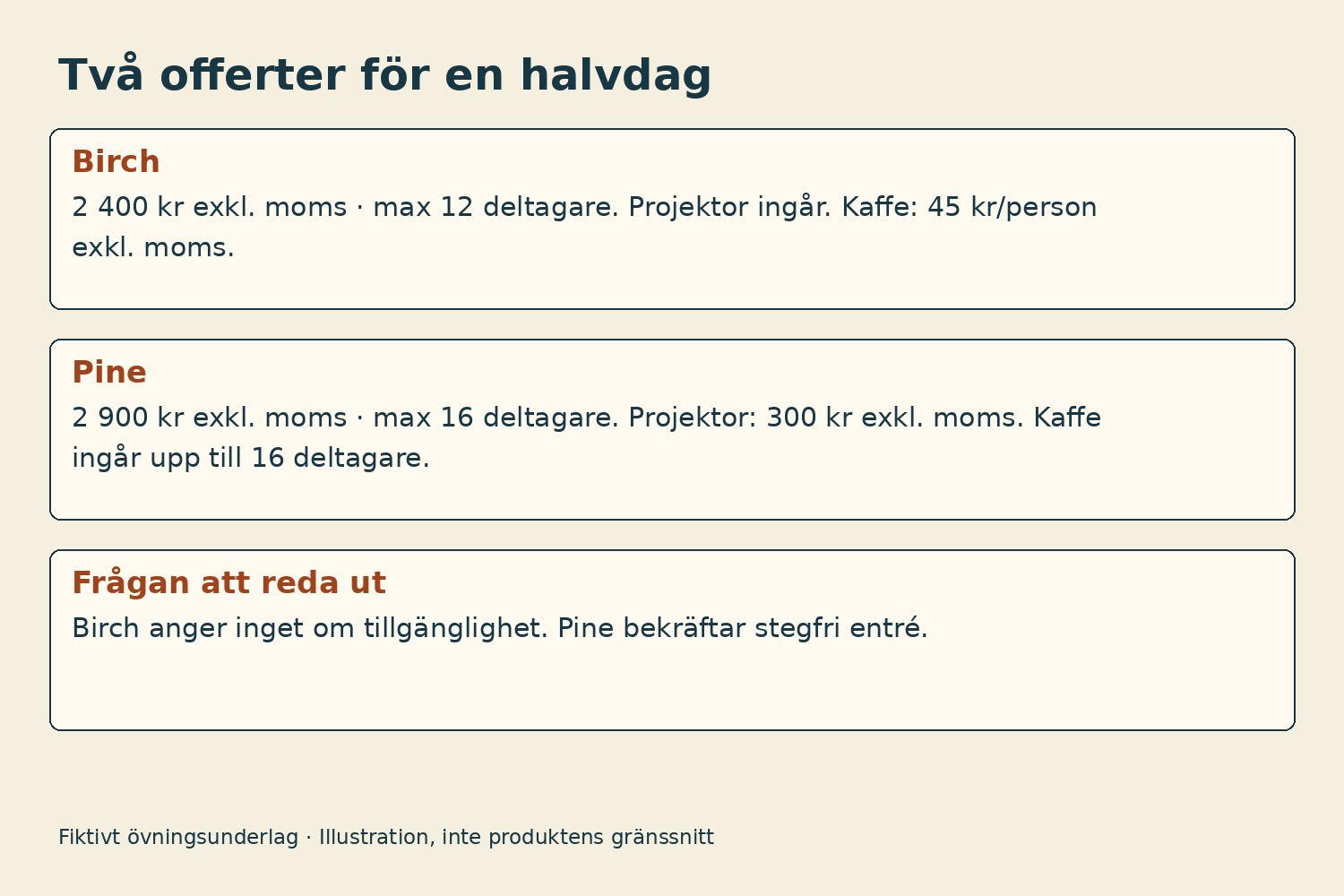
Illustration av övningens underlag, inte en skärmbild från NotebookLM.
3. Skapa jämförelsen med Data Tables
I Studio, välj pennikonen vid Data Tables för att anpassa resultatet. Välj svenska som språk och beskriv raderna och kolumnerna du behöver. Skapa sedan tabellen.
Använd den här instruktionen:
Jämför de två fiktiva lokalofferterna. Använd en rad per offert och kolumnerna offert, grundhyra för en halvdag exklusive moms, max antal deltagare, projektor, kaffe, kostnadsfri avbokning senast och tillgänglighet. Behåll källmarkörerna A1–A6 och B1–B6 samt alla villkor och gränser. Skriv Inte angivet när uppgifter saknas. Beräkna inga totaler och välj ingen vinnare.
Detta skapar en jämförelse i Data Tables. Be inte bara chatten att skriva en tabell om du vill följa samma arbetsgång. När resultatet är klart, öppna det och läs varje rad. Instruktionen hjälper till att styra formatet men garanterar inte att alla villkor följer med.
Källa: Googles instruktioner för Data Tables i Studio.
4. Kontrollera villkoren mot originalet
Börja med uppgifter som påverkar jämförelsen: halvdagshyra, deltagargräns, tillägg, avbokning och tillgänglighet. Kontrollera även orden runt beloppen. "Exklusive moms" och "upp till" kan vara lika viktiga som själva siffran.
Våra engelska och svenska resultat tappade gränsen på 16 deltagare för inkluderat kaffe. De saknade också uttrycklig momsangivelse i cellerna för Birchs kaffe och Pines projektor. Rubriken om grundhyra exklusive moms räcker inte som tydlig förklaring av separata tillägg.
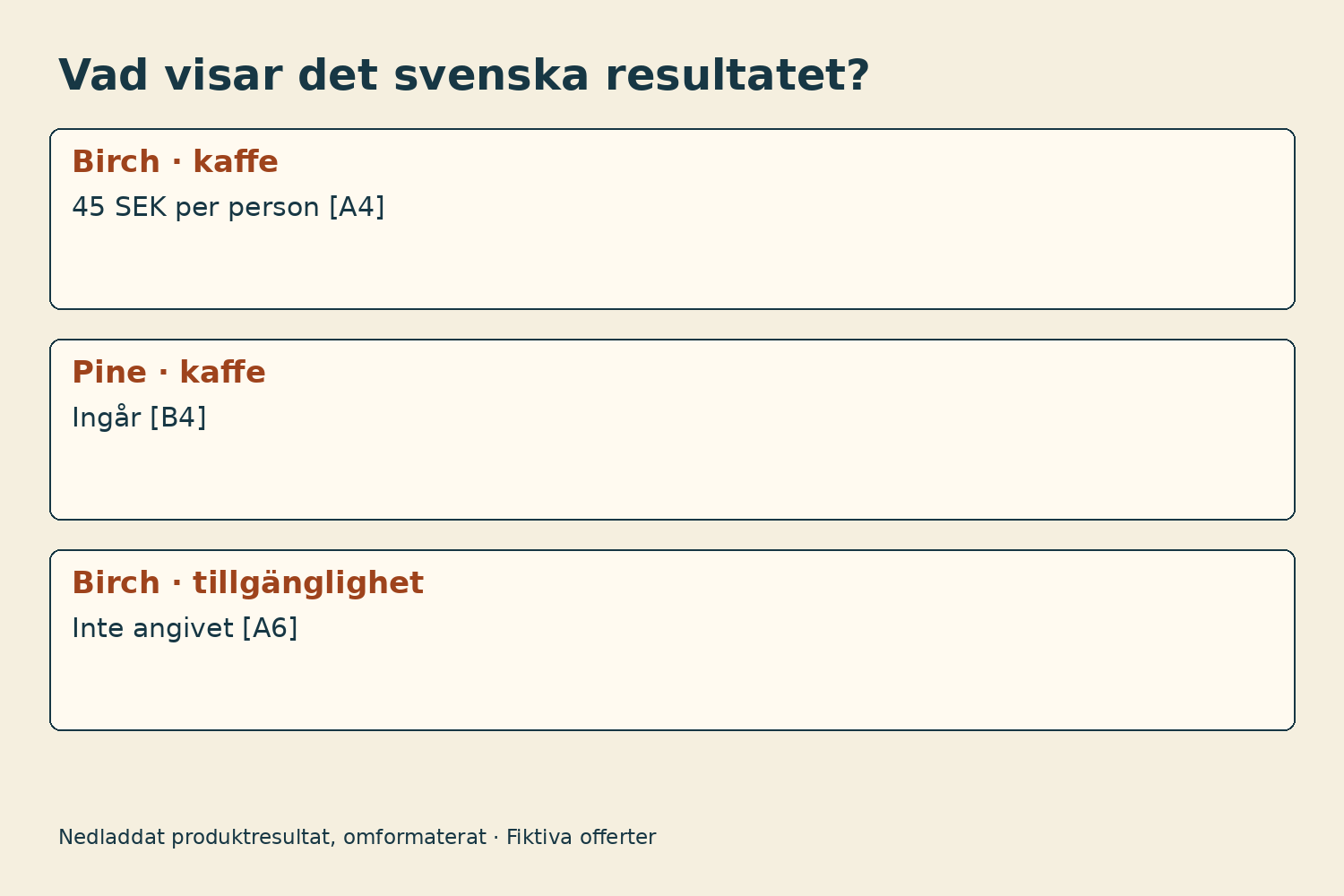
Nedladdat svenskt produktresultat, omformaterat för läsbarhet. Det är inte en skärmbild av webbgränssnittet. Leverantörernas namn är förkortade; cellernas innehåll är bevarat.
Skriv en separat granskningsanteckning med det som behöver återställas:
- Birch, kaffe: 45 kronor per person exklusive moms, enligt A4.
- Pine, projektor: 300 kronor exklusive moms, enligt B3.
- Pine, kaffe: ingår för upp till 16 deltagare, enligt B4.
Vi gjorde motsvarande rättelser i en lokal kopia av den nedladdade filen. Det ändrade inte originalresultatet i NotebookLM. Behåll originalet så att du kan se vad AI faktiskt gav dig.
5. Fråga om det som saknas innan du väljer
För Birch står det "Inte angivet" under tillgänglighet. Det betyder inte att lokalen saknar stegfri entré. Det betyder att underlaget inte svarar på frågan.
Din konkreta nästa fråga blir: "Har Birch-lokalen en stegfri entré?" Pine bekräftar redan stegfri entré, men det är inte samma sak som ett löfte om all tillgänglighet.
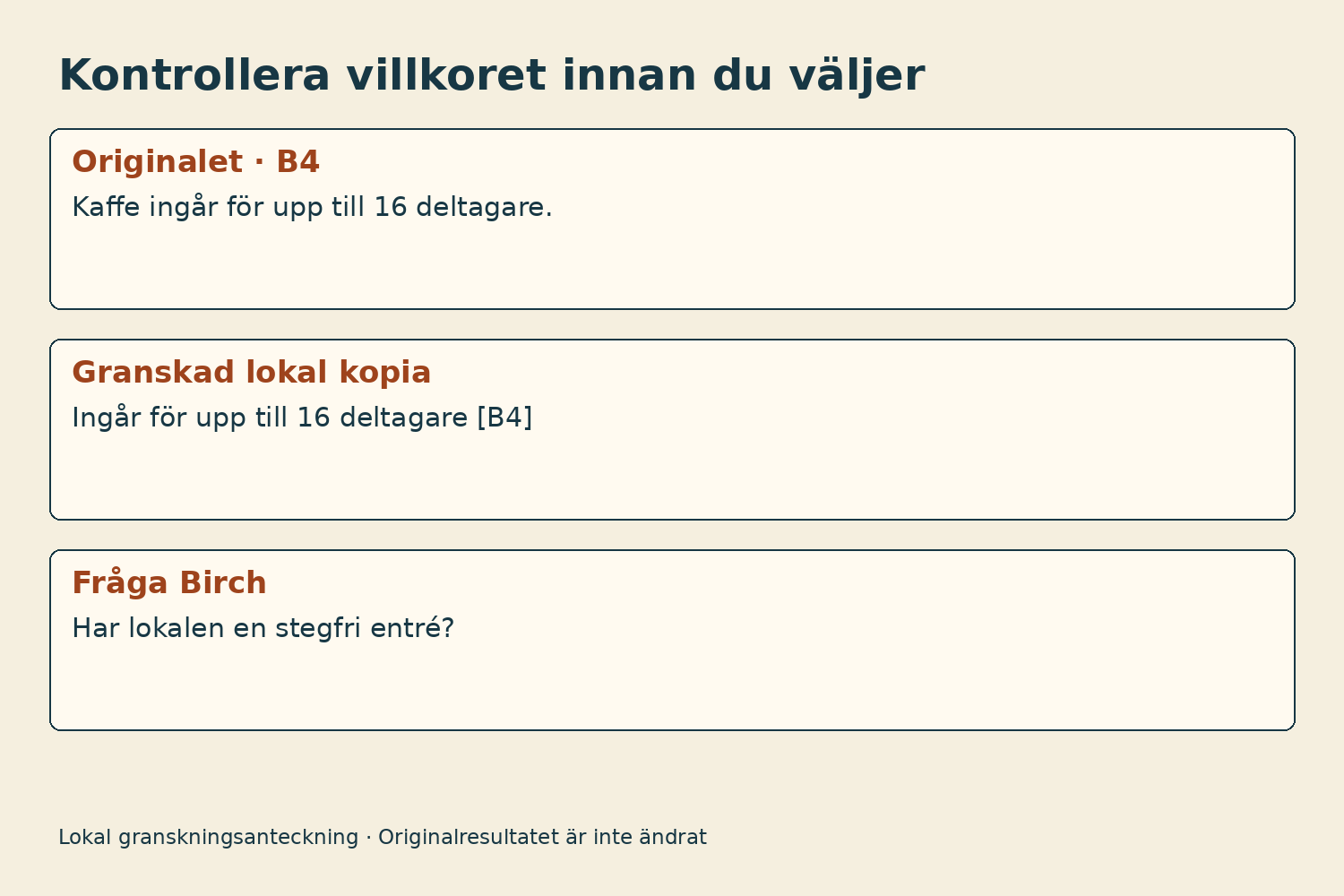
Granskad lokal anteckning. Ingen offert är utsedd till vinnare.
Du är klar när villkoren är kontrollerade och den obesvarade frågan är tydlig. Skicka inte en förfrågan och boka inte något som del av övningen.
Vill du fortsätta i ett kalkylblad beskriver Google Export to Sheets via menyn med tre punkter. Ändringar där synkas inte tillbaka och delningsbehörigheter följer inte med. Det är ett frivilligt nästa steg; vi testade inte webbexporten i den här guiden.
Jämför ni ofta offerter? Hammer Automation kan hjälpa er att skapa en rutin för dokumentjämförelser där någon kontrollerar villkoren före beslut.
Så testade vi
Vi använde riktiga Data Tables i Google NotebookLM via ett tredjepartsverktyg för kommandoraden, hämtade resultaten som CSV och jämförde dem med både originaltexten och den importerade källan. Vi genererade och granskade svenska och engelska resultat. Google visade inte vilken underliggande modell som användes. Webbknapparna ovan är kontrollerade mot Googles dokumentation, inte genom en inloggad webbdemonstration. Testet använder fiktiva offerter och säger inget om verktygets generella träffsäkerhet.
Vanliga frågor
Kan jag använda Data Tables utan en betalplan?
Google listar begränsad tillgång på Standard. Kontrollera aktuella gränser och att funktionen visas för ditt konto.
Väljer NotebookLM den bästa offerten?
Tabellen hjälper dig att jämföra villkoren. Kontrollera saknade uppgifter med leverantören innan du väljer. I guiden ber vi inte verktyget att välja en vinnare.
Kan jag exportera jämförelsen?
Google beskriver Export to Sheets. Ändringar där synkas inte tillbaka och behörigheter följer inte med. Vårt praktiska test använde CSV via ett tredjepartsverktyg, inte webbexporten.
Smedjans nyhetsbrev
Få nya artiklar i inkorgen
Välj de ämnen som intresserar dig. Inget brus, max ett mejl i veckan.
Vi följer GDPR. Avsluta när du vill.