Gemini i Docs kan nu skriva på svenska. Börja med er bästa gamla offert.
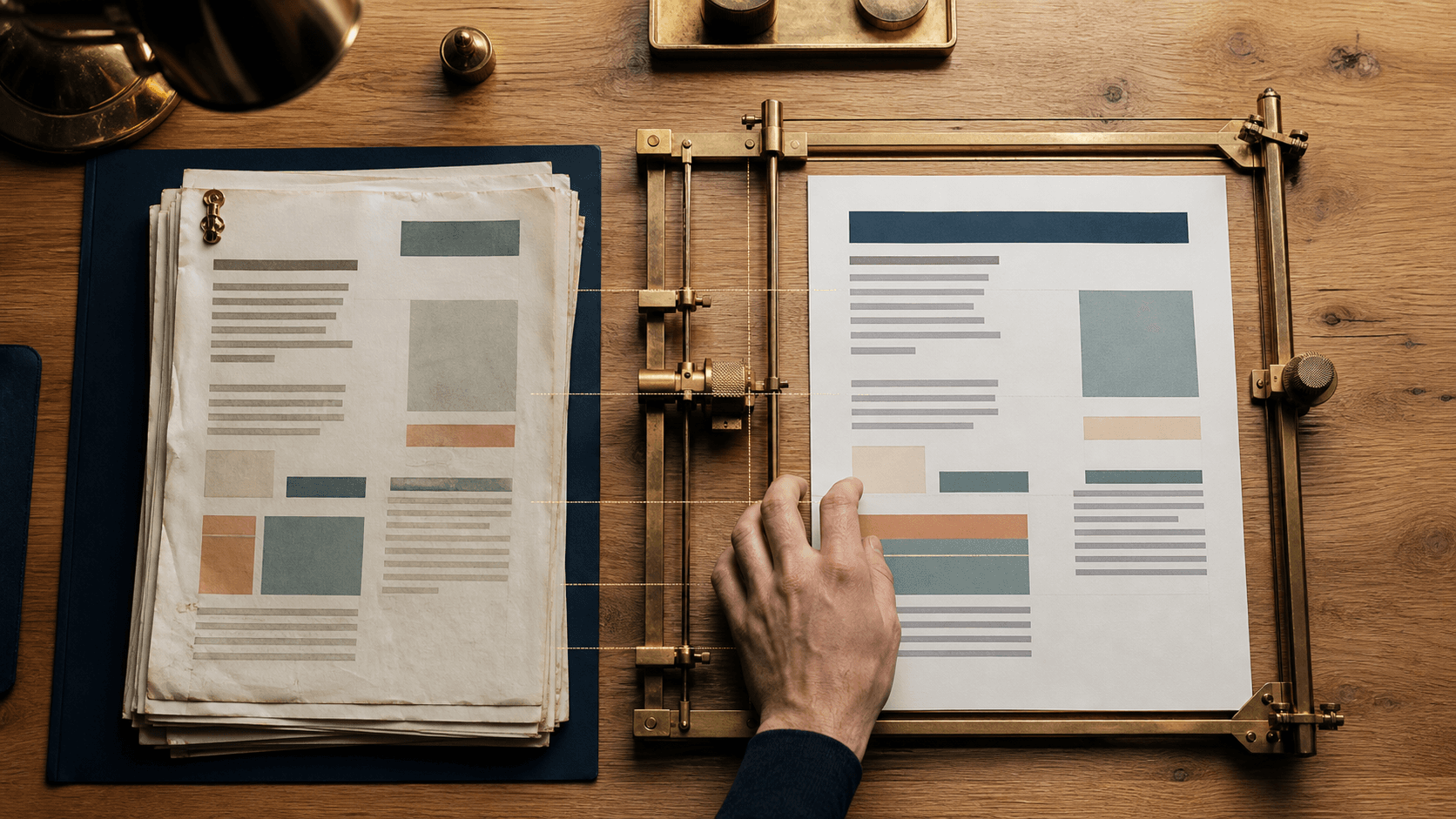
Gemini i Google Docs har länge kunnat hjälpa till med text, men för många svenska team har stödet känts halvt. Sidopanelen har förstått svenska, medan flera av de mer praktiska skrivfunktionerna har varit bundna till andra språk. Den 16 juli ändrade Google det.
Svenska, danska och norska finns nu bland de elva nya språken i den uppdaterade Docs-upplevelsen. Det gör en vardaglig men dyr uppgift mer intressant: att ta fram nästa offert, introduktionsbrev, projektrapport eller informationsblad utan att börja om från ett tomt dokument.
Det bästa underlaget är ofta inte en ny prompt. Det är den gamla version som ni redan vet fungerade.
Vad Google har öppnat för svenska dokument
Google beskriver den nya Gemini-upplevelsen i Docs som en samlad plats för att skapa, skriva och bearbeta dokument. Funktionerna omfattar första utkast med formatering, redigering av ett helt dokument eller ett valt avsnitt, anpassning till en befintlig skrivstil och möjlighet att efterlikna formatet i ett källdokument.
Gemini kan också använda information från Drive, Gmail, Chat och webben. När du lägger till en specifik fil som källa prioriteras den filen i samtalet. För ett litet företag eller en skola är det betydligt mer användbart än en allmän chatt som försöker gissa hur era dokument brukar se ut.
Källa: Expanded language support for Gemini in Google Docs.
Lanseringen sker stegvis. Rapid Release-domäner började få funktionerna den 15 juli med upp till 15 dagars utrullning. Scheduled Release-domäner börjar den 1 augusti. Google anger bland annat Business Standard och Plus, Enterprise Standard och Plus, Education Plus samt vissa AI-tillägg och konsumentabonnemang som behöriga. Om knappen saknas i dag kan det alltså vara utrullningen eller abonnemanget, inte din prompt.
Det finns också en skillnad mellan sidopanelens äldre språkstöd och den nya uppsättningen skrivverktyg. När den här artikeln skrevs visade Googles språklista fortfarande den äldre uppdelningen, medan den daterade Workspace-notisen beskrev den nya utrullningen. Kontrollera därför vad som faktiskt syns i kontot innan ni gör funktionen till en fast rutin.
Källa: Supported languages for Google Workspace with Gemini.
Ett källstyrt dokumentflöde slår en tom chatt
Ett källstyrt dokumentflöde betyder att AI:n får namngivna filer att arbeta från, i stället för ett löst uppdrag och fri tillgång till allt. En fil kan styra struktur och ton. En annan kan bära dagens fakta. Prompten talar om vad som får ändras, vad som ska bevaras och hur luckor ska markeras.
Tänk på en offert. Den gamla godkända offerten visar ordningen på avsnitten, hur ni beskriver arbetet, hur lång texten brukar vara och vilken ton som känns som er. En aktuell prislista eller kundbrief innehåller fakta för det nya uppdraget. Gemini behöver båda, men de har olika roller.
Det här skiljer sig från att be en chattbot "skriva en professionell offert". En sådan prompt ger ofta en fullt läsbar text som ändå känns främmande. Den kan också fylla i sådant som saknas. Med en godkänd förebild och ett avgränsat faktaunderlag blir granskningen enklare: följde texten strukturen, och kommer varje viktigt påstående från rätt källa?
Google Docs låter dig lägga till filer från Drive och sedan godkänna eller avvisa föreslagna ändringar. Förändringarna är synliga för dig innan du accepterar dem. Det gör verktyget lämpligt för dokument där en människa fortfarande äger slutversionen.
Källa: Write and edit with Gemini in Docs.
Gör ett dokumenttvilling-test på 45 minuter
Välj ett dokument som återkommer och där ni redan har en version som någon ansvarig har godkänt. En offert är ett bra test för företag. En skola kan välja ett informationsbrev inför terminsstart, en kursbeskrivning eller en rutin för vårdnadshavare. Testet behöver inte automatisera allt. Det ska visa om en bra förebild kan kapa redigeringstid utan att ni tappar fakta eller ton.
1. Välj förebilden
Ta en färdig version som fortfarande motsvarar hur ni vill arbeta. Rensa bort gamla personuppgifter om de inte behövs för testet och ge filen ett tydligt internt namn. Skriv ned vad förebilden ska styra:
- Avsnittens ordning.
- Ungefärlig längd.
- Ton och detaljnivå.
- Återkommande formuleringar som faktiskt ska bevaras.
Välj inte den mest imponerande filen. Välj den som ni skulle vara bekväma med att skicka igen efter att fakta har bytts ut.
2. Samla dagens fakta separat
Skapa ett kort faktablad för den nya versionen. Ta med mottagare, mål, omfattning, priser, datum, leveranser och önskat nästa steg. Markera vem som äger varje uppgift när flera personer bidrar.
Försök inte gömma fakta mitt i en lång mejltråd om ni kan undvika det. Ett koncentrerat faktablad ger en snabbare kontroll efteråt. Om informationen redan finns i en fil eller ett mejl kan den läggas till som källa, men skriv fortfarande ned vilka uppgifter som måste överleva ordagrant.
3. Begränsa källorna
Lägg till förebilden och faktabladet som namngivna källor i Docs. Google låter dig slå på eller av sökning i Drive, Gmail, Chat och webben. För det här testet räcker det oftast med de filer ni har valt. Då blir det lättare att förstå var formuleringar och siffror kommer ifrån.
Behörigheterna följer åtkomsten till filerna. I en återkommande lösning bör mappen ha en tydlig ägare, avgränsade läsrättigheter och en enkel versionshistorik. Ni behöver inte lägga hemligheter i prompten. API-nycklar och andra autentiseringsuppgifter hör hemma i en hemlighetshanterare eller miljövariabler om flödet senare kopplas till andra system.
Källa: Learn how to use sources with Google Workspace with Gemini.
4. Kör prompten
Kopiera prompten nedan och byt ut texten inom hakparenteser. Be först Gemini skapa ett förslag. Acceptera inte allt direkt.
Du ska skapa en ny version av [DOKUMENTTYP] på svenska.

Använd [FÖREBILDENS FILNAMN] enbart som förebild för:
- avsnittens ordning
- ungefärlig längd
- skrivstil och detaljnivå
- dokumentets format

Använd [FAKTABLAD ELLER AKTUELL KÄLLA] som källa för alla nya fakta.

Uppdrag:
1. Skapa ett komplett utkast för [MOTTAGARE OCH SYFTE].
2. Behåll strukturen från förebilden, men kopiera inte gamla namn, priser, datum eller löften.
3. Bevara följande uppgifter exakt: [LISTA].
4. Om en nödvändig uppgift saknas, skriv [SAKNAS: VAD SOM BEHÖVS]. Gissa inte.
5. Avsluta med nästa steg: [ÖNSKAD HANDLING].
6. Lägg sist en kort granskningslista med de fakta som en människa måste kontrollera före utskick.

Visa förslaget som redigeringar i dokumentet. Börja med att ange vilka källor du tänker använda och vilken roll varje källa har.
Den sista raden är medveten. Om Gemini missförstår vilken fil som är förebild och vilken som är faktakälla vill du upptäcka det före utkastet, inte efter.
5. Granska i tre pass
Läs inte dokumentet från början till slut och nöj dig med att det "låter bra". Dela granskningen:
- Kontrollera namn, belopp, datum, omfattning och löften mot faktabladet.
- Jämför rubriker, ordning och ton med förebilden.
- Läs som mottagaren och kontrollera att nästa steg är tydligt.
Använd Docs möjlighet att acceptera förslag ett i taget när en ändring påverkar fakta eller villkor. Om en formulering är användbar men fel i sak, rätta källan eller prompten och kör om avsnittet. Att putsa ett felaktigt utkast för hand gör rutinen svårare att återanvända.
6. Spara arbetsmallen, inte bara den färdiga filen
När testet fungerar sparar ni fyra saker: förebilden, faktabladets rubriker, prompten och granskningslistan. Lägg till datum, ägare och vilka dokumenttyper rutinen får användas för. Det blir en enkel arbetsmall som nästa person kan köra utan att tolka en gammal chatt.
Så ser ett lyckat test ut
Bedöm resultatet efter arbetet som försvann och felen som fångades, inte efter antalet genererade ord.
Efter testet ska ni kunna svara på följande:
- Hur lång tid tog första användbara utkastet?
- Hur många sakuppgifter behövde rättas?
- Behöll dokumentet er struktur och ton?
- Var markeringarna för saknad information tydliga?
- Skulle en kollega kunna upprepa flödet med en ny kund eller klass?
Ett bra resultat kan vara att första utkastet fortfarande behöver 15 minuters granskning, men att ingen längre bygger rubriker, standardtext och disposition från början. Det är en konkret förbättring. Om nästan varje stycke måste skrivas om har ni troligen valt en svag förebild, blandat ihop källornas roller eller bett prompten göra för mycket.
När flödet är värt att bygga vidare på
Efter två eller tre lyckade körningar kan ni koppla faktabladet till ett formulär, ett CRM eller en projektmapp. Behåll samma principer: namngivna källor, avgränsade rättigheter, ett godkännandesteg och en revisionslogg. Automationen ska leverera ett dokument som går att granska, inte skicka något bakom ryggen på ansvarig person.
Det här är en typisk Verktygssmide-uppgift. En återkommande dokumentprocess behöver bli tydlig nog att köra, granska och förbättra; ännu ett skrivverktyg löser inte det på egen hand. Börja med en dokumenttyp och ett riktigt utskick. Efter en vecka vet ni mer än efter ännu en allmän AI-demo.
Vanliga frågor
Har Gemini i Google Docs stöd för svenska?
Google började den 15 juli 2026 rulla ut svenska till den uppdaterade Docs-upplevelsen, tillsammans med bland annat danska och norska. Utrullningen är stegvis och kräver ett behörigt Workspace-, utbildnings- eller Google AI-abonnemang.
Kan Gemini använda en gammal offert eller mall som källa?
Ja. I Docs kan du lägga till filer från Drive som källor och be Gemini följa en befintlig skrivstil eller struktur. Använd en separat aktuell källa för priser, datum och andra fakta, så blir granskningen tydligare.
Måste Gemini få söka i hela Drive och Gmail?
Nej. Du kan lägga till utvalda filer och styra vilka sökplatser som är aktiva. För ett återkommande dokumentflöde är ett avgränsat källpaket ofta enklare att kontrollera och upprepa.
Smedjans nyhetsbrev
Få nya artiklar i inkorgen
Välj de ämnen som intresserar dig. Inget brus, max ett mejl i veckan.
Vi följer GDPR. Avsluta när du vill.