Canva Craft: gör en kursannons med plats för text
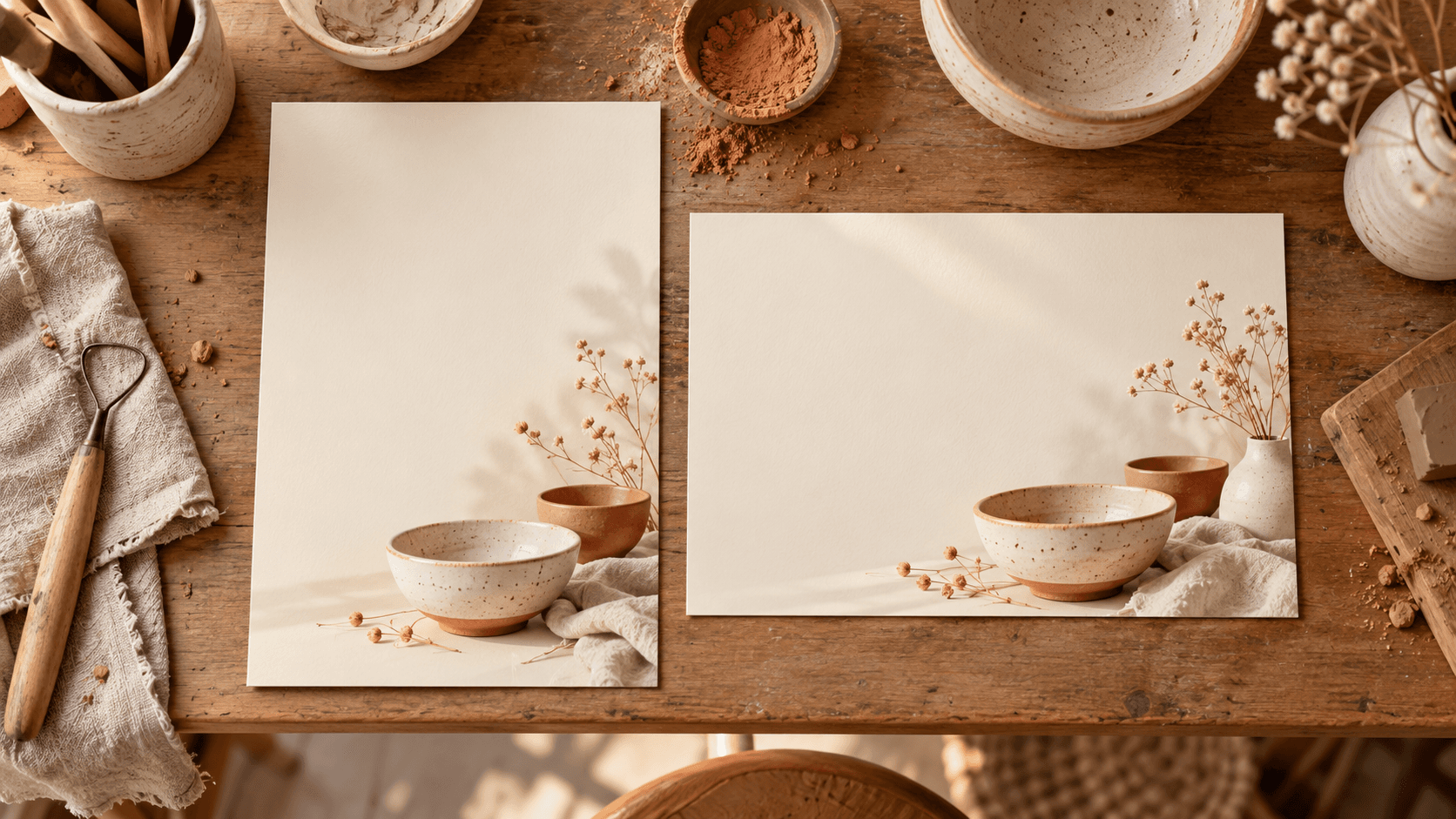
En bild till en keramikkurs kan vara fin men ändå oanvändbar som annons. Skålen hamnar där rubriken ska stå, och när bilden beskärs till ett annat format försvinner verktygen. Bestäm därför var motivet och texten ska få plats innan du genererar bilden.
Canva Craft, lanserat den 22 oktober, är Canvas nya AI-modell för bilder. Den planerar bildens komposition före själva bildgenereringen och stöder fler än 30 bildformat samt egna proportioner. Här använder vi den för att göra två bakgrundsbilder till samma kurs: en stående för ett socialt inlägg och en liggande för webbplatsen.
Källa: Canva: Introducing Canva Craft.
Öppna Dream Lab och välj formatet först
Canva säger att Craft är tillgängligt för alla Canva-användare globalt. Öppna Dream Lab längst ned i den vänstra panelen, eller gå direkt till Dream Lab. Kontrollera vilka användningsgränser ditt konto visar innan du gör många varianter. Lanseringstexten anger ingen exakt kvot per abonnemang; global tillgång betyder inte obegränsad generering.
Välj bildförhållandet för den första placeringen, exempelvis 4:5 för ett stående inlägg. Utgå från den yta där du faktiskt ska använda bilden. Det här är dina förberedelser i Canva, inte instruktioner som modellen ska utföra åt dig.
Canva dokumenterar stöd för promptar på valfritt språk. Instruktionen nedan kan därför skrivas på svenska. Vi lämnar kursnamn, datum och bokningsinformation utanför den genererade bilden och lägger in dem som redigerbar text efteråt.
Källa: Canva: format, språk och tillgång till Craft.
Kopiera bildbriefen för en kursannons
Det här är vårt förslag till en återanvändbar bildbrief. Byt motiv och färger så att de passar ditt arrangemang. Behåll instruktionen om fri yta för text.
Skapa en illustrativ bakgrund till en annons för en keramikkurs för vuxna.
Format: stående 4:5.
Motiv: två handgjorda skålar, en bit lera och ett modelleringsverktyg på ett arbetsbord.
Placera motivet i bildens nedre högra del. Lämna den övre vänstra halvan lugn och tom för en rubrik och kursinformation som jag lägger till senare.
Använd varm benvit bakgrund, terrakotta och mjukt dagsljus. Bilden ska kännas som en välkomnande verkstad.
Generera inga bokstäver, siffror, logotyper eller vattenmärken.
Granska kompositionen innan du väljer en bild. Finns det verkligen plats för kursinformationen? Ser verktyget och skålarna rimliga ut? Om motivet fyller hela ytan, förtydliga placeringen och generera en ny variant. Lägg inte tid på att finjustera rubriken ovanpå en bild som saknar plats för den.
Gör webbversionen med samma brief
Välj sedan 16:9 för webbplatsens liggande yta och ändra formatraden i briefen. Behåll motiv, färger och ljus, men be om motivet till höger och fri yta till vänster.
Det är två separata genereringar. Samma brief ger en gemensam riktning, men garanterar inte identiska skålar eller detaljer. Om bilden måste visa en viss produkt, lokal eller kursledare, använd ett riktigt foto av det som kunden ska få se.
Canva beskriver stöd för egna proportioner och bilder upp till 2K. Det räcker inte som besked om tryckkvalitet för en stor affisch; kontrollera filens faktiska mått och tryckeriets krav separat.
Källa: Canva: Craft-bildernas format och upplösning.
Lägg på fakta och kontrollera båda versionerna
Använd bakgrunderna i dina Canva-designer. Lägg till kursnamn, datum, plats och bokningsadress som vanlig redigerbar text, hämtad från kursens aktuella information. Då kan du ändra ett datum utan att generera om motivet.
Kontrollera varje färdig version i den storlek där den ska läsas:
- Rubriken syns direkt och krockar inte med motivet.
- Datum, plats och bokningsadress stämmer mot kursinformationen.
- Texten går att läsa även på en telefon.
- Bilden uppfattas som en illustration, inte som ett fotografiskt löfte om den faktiska lokalen eller kursresultatet.
Spara briefen tillsammans med de två designerna. Inför nästa kurstillfälle kan du byta informationen i textfälten och återanvända bakgrunderna om de fortfarande passar, i stället för att börja med en ny bild varje gång.
Smedjans nyhetsbrev
Få nya artiklar i inkorgen
Välj de ämnen som intresserar dig. Inget brus, max ett mejl i veckan.
Vi följer GDPR. Avsluta när du vill.