AI skrev mötesanteckningarna. Diagrammet försvann.

AI kan skriva ned nästan allt som sägs i ett möte och ändå missa poängen.
Det händer när beslutet hänger på det som visas. En stapel viker nedåt. En tidslinje har flyttats tre veckor. En lärare pekar på ett mönster i en presentation. I anteckningarna står kanske "vi väljer alternativ B", men bilden som gjorde beslutet begripligt finns inte med.
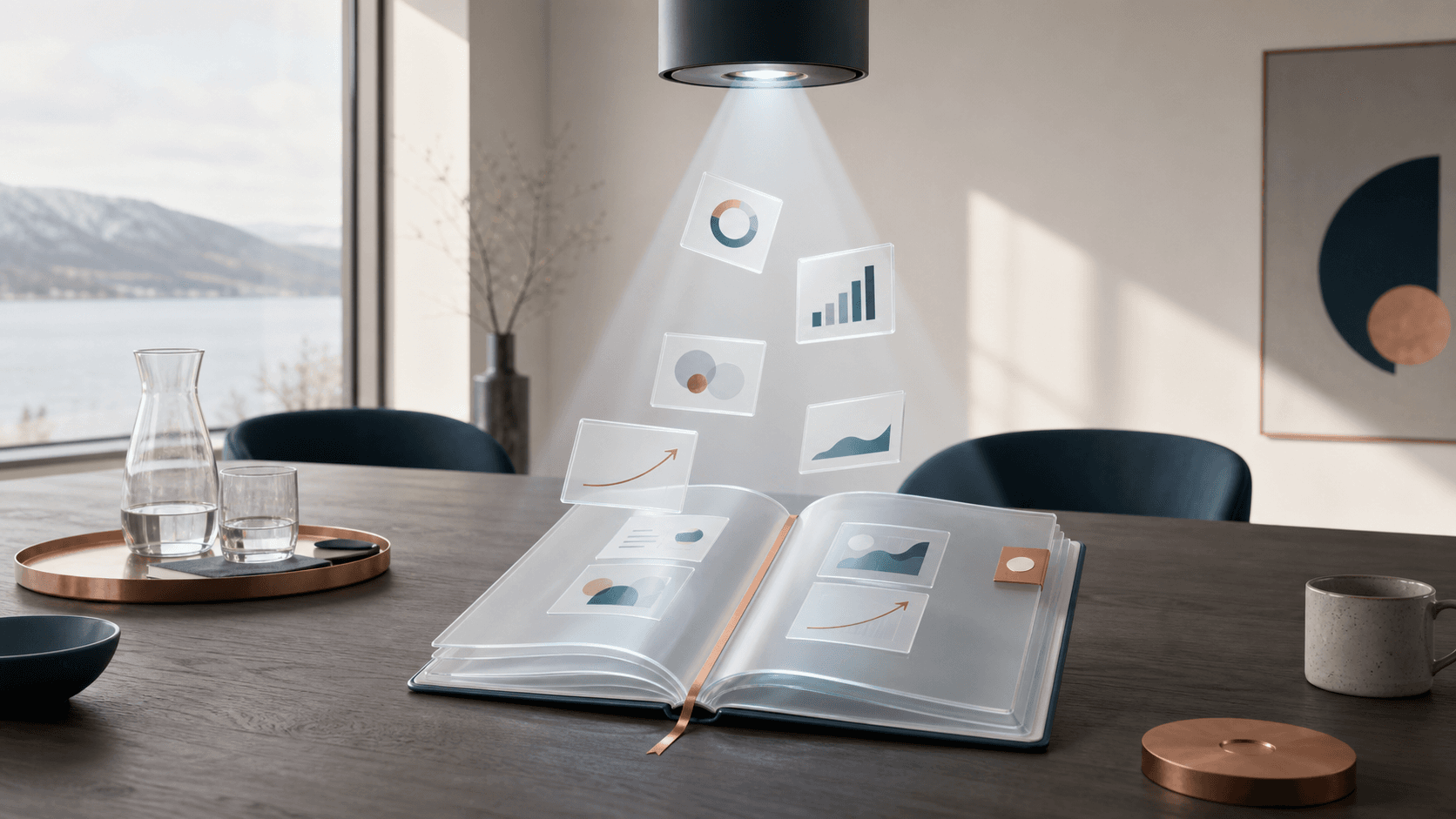
Google vill täppa till den luckan. Den 27 juli meddelade Google Workspace att funktionen "Take notes for me" i Google Meet ska börja lägga in visuella skärmdumpar från delade presentationer direkt i det genererade Google-dokumentet. Det kan vara bilder av bildspel, diagram och andra presenterade underlag. Administratörer kan ställa in funktionen nu. Utrullningen till användare ska ske gradvis under tredje kvartalet 2026.
Det här är ingen anledning att slå på ännu en AI-funktion överallt på en gång. Det är ett bra tillfälle att bestämma vilka möten som faktiskt behöver ett visuellt minne och hur teamet ska granska det.
Vad Google Meet ändrar i AI-anteckningarna
"Take notes for me" skapar redan en sammanfattning i Google Docs. Dokumentet sparas i mötesorganisatörens Drive, kan bifogas till kalenderhändelsen och kan delas med de personer som mötet gäller. Problemet är att ett transkript bara fångar talet.
Den kommande funktionen är multimodal. Det betyder att AI:n arbetar med mer än en sorts underlag, i det här fallet både tal och det visuella material som presenteras. Google beskriver fyra delar som är värda att känna till:
- Skärmdumpar av presenterade bilder, diagram och scheman bäddas in i mötesanteckningarna.
- Presentatören får en avisering om att Gemini kan fånga bilder från presentationen.
- Presentatörer och andra användare kan hantera eller stänga av bildinsamlingen i mötets anteckningspanel.
- Administratören kan alltid tillåta visuella skärmdumpar, vilket är standardvalet, eller tillåta dem enbart när mötet spelas in.
Administratörsinställningen finns redan. Google anger att användarfunktionen kommer under tredje kvartalet, med en gradvis utrullning som kan ta upp till 15 dagar när den väl startar. Tillgängligheten omfattar Business Standard och Plus, Enterprise Standard och Plus samt Google AI Pro for Education.
En viktig detalj för svenska team: Googles nuvarande AI-anteckningar stöder engelska, franska, tyska, italienska, japanska, koreanska, portugisiska och spanska. Svenska finns inte i listan, och funktionen stöder ett talat språk åt gången. Ett nordiskt team som håller mötet på engelska kan använda den. Ett möte på svenska får vänta på språkstöd.
Källor: Let Google Meet AI take notes for my users. "Take notes for me" in Google Meet.
Den praktiska vinsten är bättre överlämningar
Skärmdumparna är mest värdefulla efter mötet. De ger nästa person en chans att förstå varför gruppen kom fram till ett beslut utan att öppna hela presentationen eller se en inspelning.
Tänk på ett kundmöte där ni jämför två förslag. Det talade spåret innehåller invändningar och beslut. Presentationen innehåller prisbilden, tidslinjen och de två alternativen. En användbar överlämning måste hålla ihop båda.
Samma sak gäller ett arbetsmöte i skolan. Kollegorna kanske pratar om frånvaro, inlämningar eller resultat från en övning medan ett diagram visas. Ett korrekt referat av samtalet räcker inte om bilden bakom resonemanget saknas. Skärmdumpen ska inte ersätta en granskning av underlaget, men den gör det lättare att hitta rätt diagram och kontrollera vad gruppen faktiskt såg.
För en mindre verksamhet kan det vara veckomötet om försäljning, bemanning eller leveranser. När anteckningen pekar på samma visuella underlag som mötesdeltagarna såg blir uppföljningen mindre beroende av en persons minne.
Det är därför jag skulle mäta den här funktionen på kvaliteten i överlämningen, inte på antalet automatiska anteckningar.
Gör ett 45-minuterstest innan funktionen rullas ut
Ni kan förbereda arbetsflödet nu, även om skärmdumparna ännu inte syns i ert konto. Testet kräver ett tidigare mötesdokument och den presentation som användes. Om ni saknar AI-anteckningar kan en vanlig mötessammanfattning fungera.
Minut 0–10: välj ett möte där bilden styr beslutet
Välj ett återkommande möte där ni brukar visa diagram, ett bildspel eller en processkarta. Kundgenomgång, projektstatus och pedagogisk uppföljning fungerar bra. Undvik att börja med ett möte som mest består av fri diskussion, eftersom den visuella funktionen då inte tillför särskilt mycket.
Skriv en mening om vad nästa person ska kunna göra med anteckningarna. Exempel: "En kollega som inte deltog ska kunna förstå vilket alternativ vi valde, vilket visuellt underlag vi använde och vad som händer härnäst."
Minut 10–20: bestäm vad som får följa med
Gå igenom presentationen som om varje delad bild kunde hamna i anteckningsdokumentet. Dölj reservbilder, interna kommentarer och flikar som inte behövs i mötet. Bestäm vem som ska få dokumentet efteråt.
Om ni administrerar Google Workspace väljer ni också princip: visuellt innehåll alltid, eller bara när inspelning är aktiverad. Det senare kan passa en organisation som redan behandlar inspelade möten enligt en tydlig rutin. För ett kundmöte kan värden hålla delningen till värdar och medvärdar tills någon har granskat dokumentet.
Det här behöver inte bli ett långt policyprojekt. Skriv ned mötestyp, ägare, vilka som får tillgång, hur länge dokumentet behövs och vem som godkänner en extern uppföljning.
Minut 20–35: bygg den visuella överlämningen manuellt
Lägg mötesanteckningarna och presentationen bredvid varandra. Välj de bilder som påverkade ett beslut. För varje bild skriver ni:
- Vad gruppen såg.
- Vilket beslut eller vilken fråga bilden hör till.
- Vilken uppgift som kommer från det talade samtalet.
- Vad som fortfarande måste kontrolleras i källsystemet.
Den manuella övningen visar vad den kommande automatiseringen ska leverera. Den avslöjar också när en snygg skärmdump inte räcker. Ett försäljningsdiagram kan till exempel visa utvecklingen men inte datakällan, filtren eller senaste uppdateringen.
Minut 35–45: granska som mottagare
Be en kollega som inte deltog läsa överlämningen. Personen ska kunna svara på fyra frågor: Vad beslutades? Vilken bild påverkade beslutet? Vilken siffra eller uppgift kräver kontroll? Vem gör vad nu?
Spara frågorna som en fast kontrollista. När Google Meet börjar lägga in bilder automatiskt kan ni använda samma lista på de första fem mötena och sedan bedöma om funktionen sparar tid eller bara skapar mer material att sortera.
Kopieringsklar prompt för en visuell mötesöverlämning
Klistra in prompten i det AI-verktyg ni använder för dokumentgranskning. Lägg sedan till mötesanteckningarna och presentationen eller de valda skärmdumparna. Använd verktygets normala åtkomstkontroller och dela bara material med personer som ska kunna läsa mötesdokumentet.
Du hjälper mig att göra en granskad överlämning från ett möte.

Underlag:
1. Mötesanteckningar eller transkript
2. Presentation eller skärmdumpar från det som visades
3. Mötets syfte och tänkt mottagare

Arbeta så här:
- Koppla varje beslut till den bild eller den del av samtalet som stödjer det.
- Märk uppgifter från presentationen som [VISUELLT UNDERLAG].
- Märk uppgifter från samtalet som [SAGT I MÖTET].
- Skriv [SAKNAS] när ett påstående, en siffra, en ägare eller en tidpunkt inte kan verifieras.
- Gissa inte värden från ett diagram. Beskriv trenden och be om källdata när exakta tal behövs.
- Skilj beslut från förslag och öppna frågor.

Leverera:
A. En sammanfattning på högst 120 ord
B. En beslutslogg med beslut, visuellt stöd och eventuell kontrollpunkt
C. En uppgiftslista med ägare och datum; skriv [SAKNAS] där uppgiften saknas
D. En lista över motsägelser mellan anteckningar och presentation
E. Ett kort uppföljningsmeddelande som en människa kan granska före utskick

Avsluta med: "Det här måste en person kontrollera" och lista högst fem punkter.
Prompten gör en sak som många automatiska mötessammanfattningar hoppar över: den visar var uppgiften kommer ifrån. Den märkningen kan kännas överdriven i början. Vid ett prisbeslut, en elevåtgärd eller en leveransändring är den snabbt värd tiden.
Granska bilderna som underlag, inte som facit
En skärmdump bevarar det som visades. Den bevisar inte att diagrammet var korrekt eller att den talade slutsatsen följde av uppgifterna. Behåll därför länken till kalkylarket, kundsystemet eller originalpresentationen när beslutet bygger på siffror.
Kontrollera också delningen. Googles administratörer kan ange om alla inbjudna gäster, bara interna inbjudna eller endast värdar och medvärdar får åtkomst till AI-anteckningarna. Dokumentet kan synas som en bilaga i kalenderhändelsen utan att varje person automatiskt har rätt att öppna det. Det är en bra modell: synlighet och åtkomst är två olika saker.
För återkommande flöden kan en administratör använda grupper eller organisatoriska enheter, och teamet kan hålla API-nycklar i miljövariabler eller en hemlighetshanterare om anteckningarna senare förs vidare till CRM eller ärendehantering. Ge integrationen avgränsad åtkomst, låt en människa godkänna externa meddelanden och spara en revisionslogg över vad som skickades vidare.
Börja med ett möte som redan skaver
Välj inte det mest prestigefyllda mötet. Välj ett där någon regelbundet måste fråga efter presentationen, leta efter rätt diagram eller ringa en kollega för att förstå beslutet.
Gör 45-minuterstestet med befintligt material. När visuella skärmdumpar dyker upp i ert Google Meet-konto kör ni samma möte igen och jämför överlämningstiden, antalet [SAKNAS]-markeringar och hur många kontrollfrågor mottagaren behöver ställa.
Om ni vill föra den överlämningen vidare till projektverktyg, CRM eller skolans interna arbetsflöde är det ett naturligt uppdrag för Verktygssmide: fånga rätt underlag, behåll tydliga behörigheter och låt varje automatiskt steg lämna ett spår som går att granska.
Google Meet kommer snart att spara mer av det som faktiskt hände på skärmen. Den användbara förbättringen uppstår först när teamet vet vilka bilder som hör till ett beslut och vem som kontrollerar dem innan nästa steg tas.
Vanliga frågor
När kommer visuella skärmdumpar i Google Meet-anteckningar?
Administratörsinställningen finns nu. Google planerar en gradvis utrullning till användare under tredje kvartalet 2026 och ska publicera fler detaljer när den startar.
Stöder Google Meets AI-anteckningar svenska möten?
Inte enligt Googles aktuella språklista. Funktionen stöder engelska, franska, tyska, italienska, japanska, koreanska, portugisiska och spanska, ett talat språk åt gången.
Måste mötet spelas in för att skärmdumpar ska tas?
Inte alltid. Administratören kan tillåta skärmdumpar i alla möten med AI-anteckningar eller begränsa dem till möten där inspelning är aktiverad.
Vilka Google Workspace-planer får funktionen?
Google anger Business Standard och Plus, Enterprise Standard och Plus samt Google AI Pro for Education.
Smedjans nyhetsbrev
Få nya artiklar i inkorgen
Välj de ämnen som intresserar dig. Inget brus, max ett mejl i veckan.
Vi följer GDPR. Avsluta när du vill.