Notion: återställ rätt del efter en AI-ändring
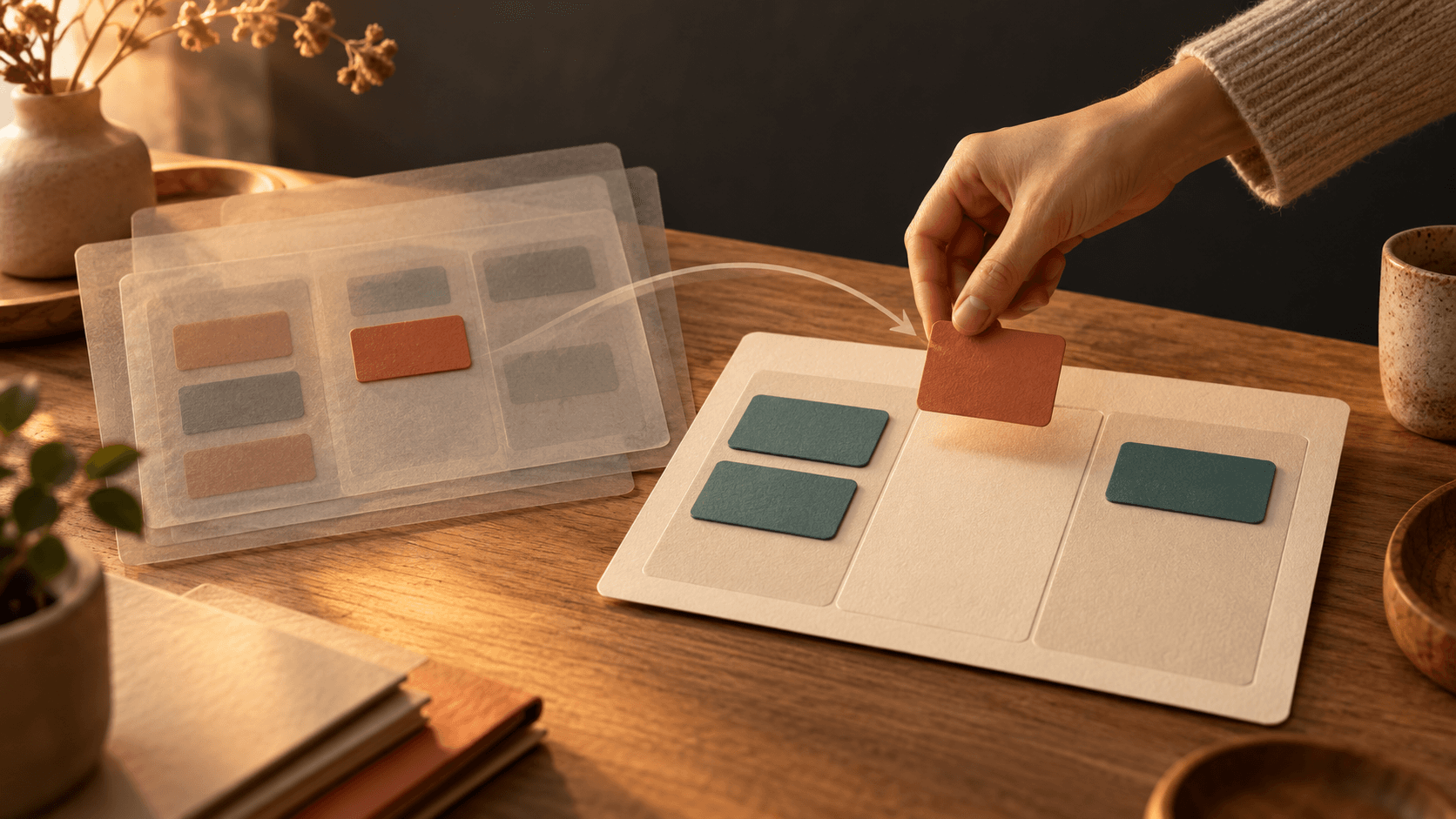
AI har uppdaterat projektlistan i Notion, men ett leveransdatum blev fel. Under tiden har en kollega lagt till nästa veckas uppgifter. Att återställa hela listan kan då ta bort arbete som ni vill behålla.
Notions uppdatering den 13 oktober ger tydligare versionshistorik för sidor och databaser, med markerade ändringar och information om vem som ändrade vad. Använd den för att hitta felet och välja hur mycket som behöver återställas.
Källa: Notion 3.8: Context for your agents.
Börja i versionshistoriken på datorn
Öppna den berörda sidan, klicka på ••• och välj Version history. Du behöver minst behörigheten Can edit. Gör jämförelsen i webbversionen eller datorappen; detaljerad versionsjämförelse finns inte på mobilen. Menynamnen här följer den engelska dokumentationen.
Välj en version från före ändringen. Läs markeringarna och kontrollera vem som gjorde ändringarna. Historiken visar bland annat textändringar, tillagda och borttagna block samt vissa ändringar i tabeller och databaser. Den fångar inte varje enskild ändring.
Notion sparar en version var tionde minut medan du redigerar aktivt och ytterligare en version två minuter efter den sista ändringen. Räkna därför inte med en separat återställningspunkt för varje åtgärd som AI har gjort.
Källa: Notion Help: versionshistorik, behörigheter och jämförelse.
Beslutslista: återställ rätt del av projektlistan
Det här är vår föreslagna arbetsrutin för en gemensam projektlista. Du gör stegen själv i Notion; det är ingen instruktion till agenten.
- Peka ut felet. Anteckna vilken uppgift, vilket datum eller vilket textstycke som blev fel. Kontrollera rätt uppgift mot projektets beslut eller annan aktuell källa. En äldre version är inte automatiskt korrekt.
- Hitta det som ska bevaras. Läs ändringarna efter den version du överväger att återställa. Finns nya uppgifter, ändrade ansvariga eller kollegors rättelser som fortfarande gäller? Spara dem separat innan du gör en bred återställning.
- Välj minsta lämpliga åtgärd. För ett felaktigt datum räcker det ofta att rätta fältet manuellt. Om ett textblock saknas kan du kopiera det från den äldre versionen och klistra in det på den aktuella sidan. Välj Restore först när hela den tidigare versionen ska ersätta den nuvarande.
- Läs förhandsvisningen om du återställer. Kontrollera vad som kommer att påverkas. För en databas måste du skilja på uppgifternas egenskaper och texten inne på varje uppgiftssida; de återställs inte tillsammans.
- Kontrollera resultatet i den aktuella listan. Är datumet rätt, finns de nya uppgifterna kvar och är ansvariga oförändrade där de ska vara det? Skriv en kort anteckning om vad du rättade och vilken källa du använde.
Källa för funktionerna: Notion Help: återställ tidigare versioner och kopiera enskilda block.
En databasåterställning återställer inte all text
När du återställer en databas återställs dess sidor och deras egenskaper. Text och annat innehåll inne på dessa sidor följer inte med. Behöver du återställa en uppgiftsbeskrivning måste du återställa den enskilda sidans tidigare version separat.
Om databasen ligger inne på en vanlig sida kan du välja om databasens sidor och egenskaper ska ingå i återställningen. Återställningen kan också påverka befintliga databasvyer och hur kollegorna ser databasen. Kontrollera därför den vy som teamet faktiskt arbetar i efteråt.
Källa: Notion Help: återställning av databaser och inbäddade databaser.
Kontrollera hur långt tillbaka du kan gå
Historiken sträcker sig sju dagar bakåt på Free, 30 dagar på Plus och 90 dagar på Business. Enterprise har obegränsad versionshistorik. Kontrollera abonnemanget innan du planerar en rutin där ändringar granskas först flera veckor senare.
Källa: Notion Help: historik per abonnemang och bokmärkta versioner.
Prova beslutslistan på en kopia av en projektlista innan ni behöver den skarpt. Ändra ett datum och lägg sedan till en ny uppgift. Öva på att rätta datumet utan att förlora den nya uppgiften. Då vet ni vilken åtgärd som fungerar för just er lista.
Smedjans nyhetsbrev
Få nya artiklar i inkorgen
Välj de ämnen som intresserar dig. Inget brus, max ett mejl i veckan.
Vi följer GDPR. Avsluta när du vill.