När Gemini i Sheets kan svenska: låt kundraderna bli en arbetslista
Det låter som en liten språknyhet. Det är det inte.
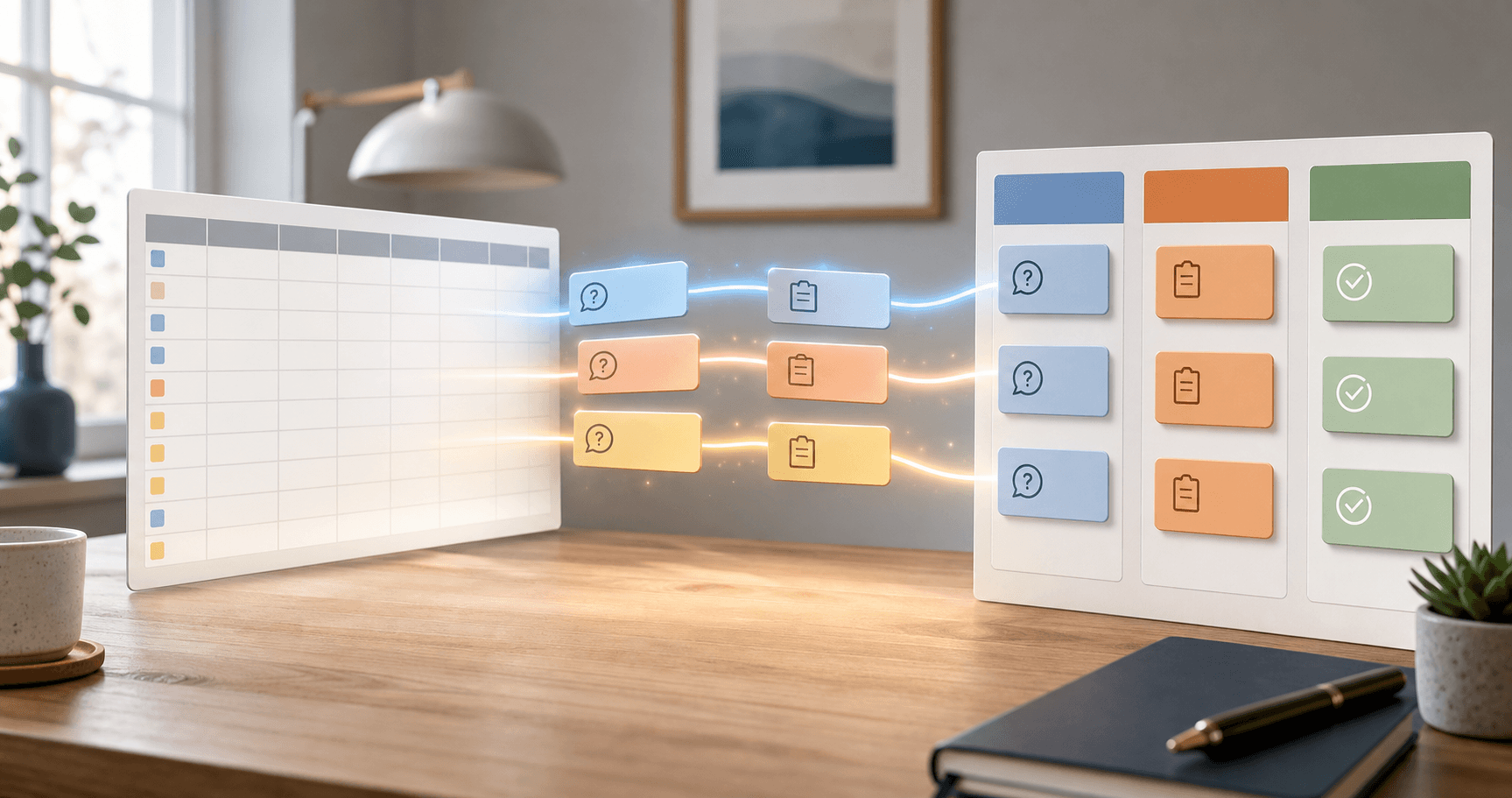
Google skriver att Fill with Gemini och AI-funktionen i Google Sheets nu rullas ut till elva fler språk, bland annat svenska, danska och norska. För nordiska verksamheter gör det stor skillnad. Plötsligt kan en vanlig kundlista i Sheets bli mer än en radgrav: den kan bli ett första arbetsutkast på samma språk som kunderna faktiskt skriver på.
Det här är inte ännu en artikel om att låta AI "ta över kundservice". Det vore fel start. Den bättre starten är mer jordnära: ta tjugo eller femtio kundrader, låt Gemini sammanfatta, kategorisera och föreslå nästa steg, och gör sedan mänsklig granskning innan något skickas, ändras eller lovas.
Källa: Google Workspace Updates: Fill with Gemini in Sheets now available in 11 additional languages
Vad Google faktiskt ändrade i Sheets
Google beskriver två saker som nu blir mer användbara för nordiska team. Fill with Gemini kan hjälpa användare att fylla kolumner utifrån tabellens sammanhang. AI-funktionen i Sheets kan generera text, sammanfatta information, kategorisera underlag, analysera sentiment och hämta aktuell information från Google Search.
Tidigare fanns detta på engelska, spanska, portugisiska, japanska, koreanska, franska, italienska och tyska. Den 7 juli 2026 meddelade Google att både Fill with Gemini och AI-funktionen expanderar till mandarin, nederländska, malajiska, hebreiska, polska, turkiska, tjeckiska, indonesiska, svenska, danska och norska. Utrullningen startar gradvis från 7 juli och kan ta upp till 15 dagar.
Det viktigaste för Hammer-läsare är inte språklistan i sig. Det viktiga är att AI i kalkylblad blir mer användbar i det vardagsspråk där arbetet redan finns: kundmejl, offertnoteringar, formulärsvar, elevkommentarer, bokningsanteckningar, reklamationer och uppföljningar.
Källa: Google Docs Editors Help: Use the AI function in Google Sheets
Börja med kundrader, inte med en stor AI-plan
Många verksamheter har redan en enkel kundlista i Sheets. Den kan komma från ett formulär, ett CRM-export, en inkorg som någon klistrat in från, eller en manuell lista efter ett event. Problemet är sällan att listan saknas. Problemet är att den inte blir arbete.
En rad säger kanske:
"Vill ha pris på serviceavtal, ring helst efter 15, nämnde att förra fakturan blev fel."
En annan säger:
"Förälder undrar om kursmaterialet går att få på engelska inför nästa vecka."
Det är inte bara data. Det är små beslut som väntar på någon: vem ska svara, vad ska sägas, vad är bråttom, vad kräver kontroll i ett annat system?
Gemini i Sheets passar bra här eftersom varje rad redan är en avgränsad arbetsbit. Du behöver inte bygga en agentplattform första dagen. Du behöver en bättre första sortering.
Ett 45-minuterstest: från rader till arbetslista
Testa detta med en kopia av ett kalkylblad, inte originalet. Välj ett avgränsat flöde där resultatet får granskas innan något går vidare. Exempel: kundfrågor från ett webbformulär, kursutvärderingar, supportärenden, offertförfrågningar eller butikskommentarer.
1. Skapa en kopia och lägg till fyra nya kolumner
Lägg till kolumnerna Sammanfattning, Kategori, Nästa steg och Granskare. Om ni vill följa upp kvaliteten kan ni lägga till Accepterad, Ändrad och Kommentar också.
2. Skriv tydliga kategorier innan AI:n används
Bestäm fem till sju kategorier. För en kundlista kan det vara: svara idag, följ upp senare, offert, fakturafråga, produktidé, klagomål och osäker. Poängen är att AI:n inte ska hitta på en ny kategori för varje rad.
3. Använd AI-funktionen i testkolumner
Google visar syntaxen som =AI("prompt", [valfritt intervall]) eller =Gemini("prompt", [valfritt intervall]). I vissa lokala kalkylbladsinställningar kan avgränsaren behöva vara semikolon i stället för komma, så justera efter er miljö.
Kopiera till exempel in detta i en testkolumn och byt A2:D2 mot de celler som innehåller kundens text och relevant kontext:
=AI("Sammanfatta kundens ärende på svenska i en mening. Behåll produktnamn, datum och belopp om de finns. Om underlaget är oklart, skriv 'oklart underlag'.", A2:D2)
För kategorin:
=AI("Klassificera ärendet som exakt en av dessa kategorier: svara idag, följ upp senare, offert, fakturafråga, produktidé, klagomål, osäker. Svara bara med kategorinamnet.", A2:D2)
För nästa steg:
=AI("Föreslå nästa steg på svenska. Max 18 ord. Lova inget som inte står i underlaget. Om en människa behöver kontrollera något först, skriv vad som ska kontrolleras.", A2:D2)
4. Granska tjugo rader manuellt
Läs rad för rad. Markera om AI-förslaget var användbart, behövde ändras eller var fel. Skriv en kort kommentar när det blev fel. Det här är inte byråkrati. Det är hur ni hittar vilka ärenden AI:n faktiskt hjälper med.
5. Gör arbetslistan, inte automatiseringen
Sortera på kategori och nästa steg. Lägg ansvarig person i Granskare. Först när ni ser att en kategori fungerar återkommande kan ni fundera på nästa integration: skapa uppgift, uppdatera CRM, skicka intern avisering eller förbereda ett svar.
Kopiera prompten: gör Sheets-listan till en granskad arbetskö
Klistra in detta i Gemini eller i ert vanliga AI-verktyg innan ni bygger formlerna. Be den anpassa formlerna till just era kolumner.
Du är min arbetsflödesdesigner för Google Sheets.

Målet är att göra en kund- eller ärendelista till en granskad arbetskö, inte att automatiskt svara kunder.

Här är kolumnerna i kalkylbladet:
[klistra in kolumnnamnen]

Här är 5 exempelrader, anonymiserade vid behov:
[klistra in exempel]

Föreslå:
1. Fyra nya kolumner som gör listan lättare att arbeta med.
2. En AI-formel per kolumn med tydlig svensk instruktion.
3. En fast kategorilista med max sju kategorier.
4. En enkel granskningsrutin för de första 20 raderna.
5. Vilka resultat som aldrig ska skickas externt utan mänskligt godkännande.

Svara praktiskt. Inga strategiska floskler. Jag vill kunna bygga testet i ett kopierat kalkylblad på 45 minuter.
Var gränsen bör gå
Google påminner i hjälpdokumentationen om några praktiska begränsningar. AI-funktionen svarar med text. Den har inte tillgång till hela kalkylbladet eller andra filer i Google Drive om du inte ger relevant data i arket och i funktionsargumentet. Du kan inte förvänta dig att den förstår sammanhang som bara finns i någon annans huvud.
Det är faktiskt nyttigt. Det tvingar fram bättre underlag. Om en rad inte innehåller kundens fråga, produkt, datum eller status ska AI:n skriva "oklart underlag" i stället för att gissa. En bra rutin gör brister synliga.
För integrationer räcker en enkel regel: AI får förbereda arbete, men en människa godkänner externa svar, prisändringar, bokningar, fakturajusteringar och uppdateringar i system där fel blir dyra. När ni kopplar vidare till CRM eller automation, använd separata konton, avgränsade rättigheter, miljövariabler eller hemlighetshanterare för nycklar, och en körlogg som visar vem som godkände vad.
Det är inte rädsla. Det är bara bra drift.
Tre rader som är värda att testa först
Kundfrågor från formulär
Låt AI sammanfatta ärendet, sätta kategori och föreslå nästa internt steg. Människan skriver eller godkänner svaret.
Kurs- eller skolfeedback
Låt AI gruppera kommentarer i teman: oklart material, tempo, teknikproblem, önskemål och beröm. Använd resultatet för att planera nästa lektion eller utskick.
Offert- och serviceförfrågningar
Låt AI markera vilken information som saknas: adress, tid, budget, befintligt system, fakturanummer eller beslutsdatum. Det gör uppföljningen kortare och mer konkret.
Vad det här betyder för Hammer-läsare
Det fina med den här nyheten är att den inte kräver ett nytt arbetssätt från noll. Många har redan Sheets. Många har redan rader som väntar. Skillnaden är att svenska, danska och norska nu ligger närmare den plats där vardagsarbetet faktiskt sker.
Om ni vill använda AI mer praktiskt i verksamheten är det här en bra första vecka: välj en lista, skapa en kopia, lägg till fyra kolumner, granska tjugo rader och bestäm vad som är värt att göra om. Om resultatet håller kan nästa steg bli ett Tool Forge-upplägg: samma granskade arbetskö, men kopplad till uppgifter, CRM eller interna aviseringar med tydliga godkännanden.
Börja där raderna redan finns. Det är ofta där automationen blir verklig.
Vanliga frågor
Vad är nytt med Gemini i Google Sheets?
Google meddelade den 7 juli 2026 att Fill with Gemini och AI-funktionen i Sheets expanderar till elva fler språk, bland annat svenska, danska och norska. Funktionen kan hjälpa till att generera text, sammanfatta, kategorisera och analysera sentiment i kalkylblad.
Vad är ett bra första test för ett mindre team?
Kopiera ett kund- eller ärendeark, lägg till kolumner för sammanfattning, kategori, nästa steg och granskare, och testa på ungefär tjugo rader. Använd resultatet som arbetslista, inte som automatiskt kundsvar.
När ska man koppla Sheets vidare till CRM eller automation?
Först när en kategori fungerar återkommande och teamet vet vilka förslag som kräver godkännande. Använd avgränsade rättigheter, separata konton eller nycklar, hemlighetshantering och körloggar när arbetsflödet kopplas vidare.
Smedjans nyhetsbrev
Få nya artiklar i inkorgen
Välj de ämnen som intresserar dig. Inget brus, max ett mejl i veckan.
Vi följer GDPR. Avsluta när du vill.