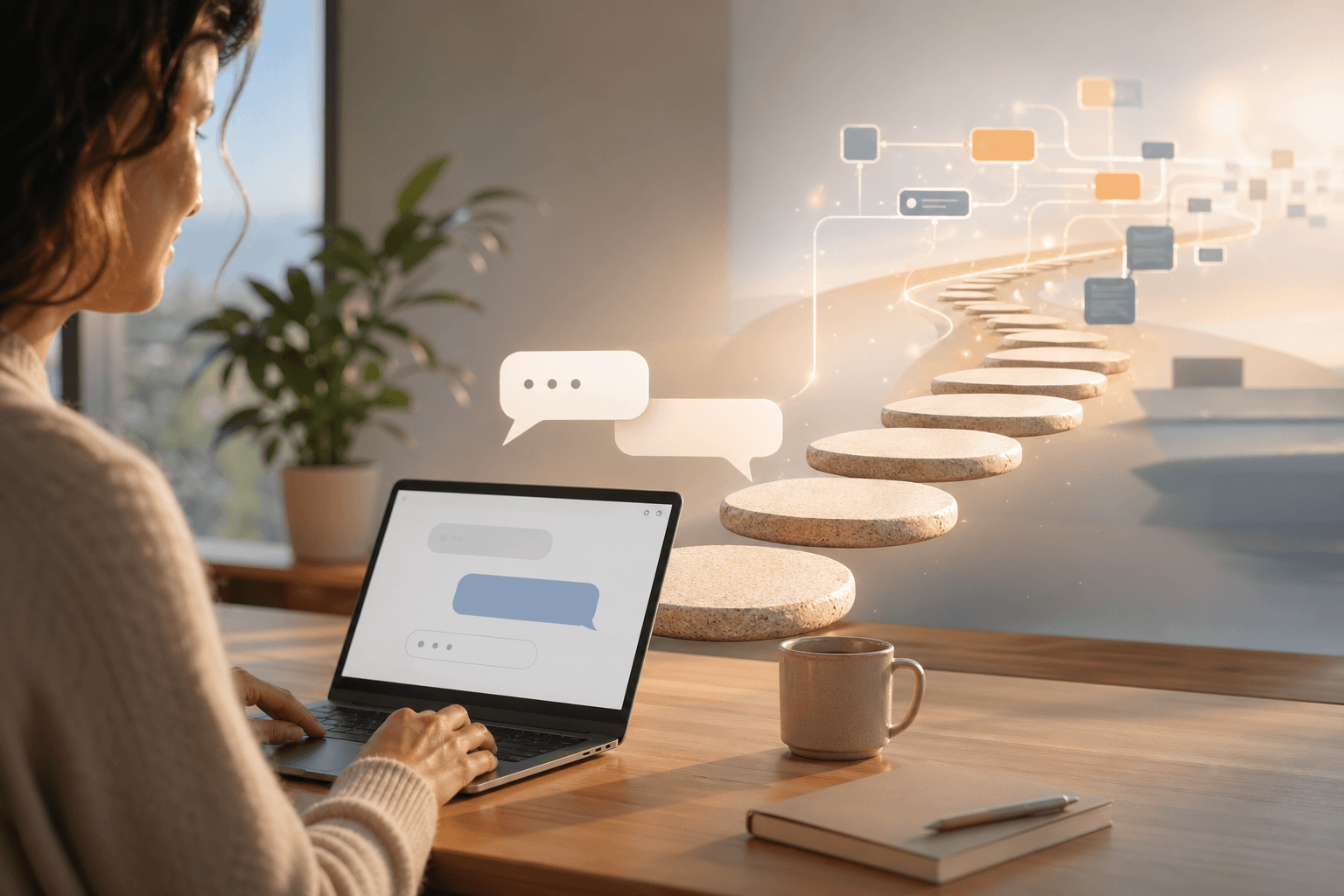
Google Workspace får röst-AI: säg det högt innan jobbet försvinner

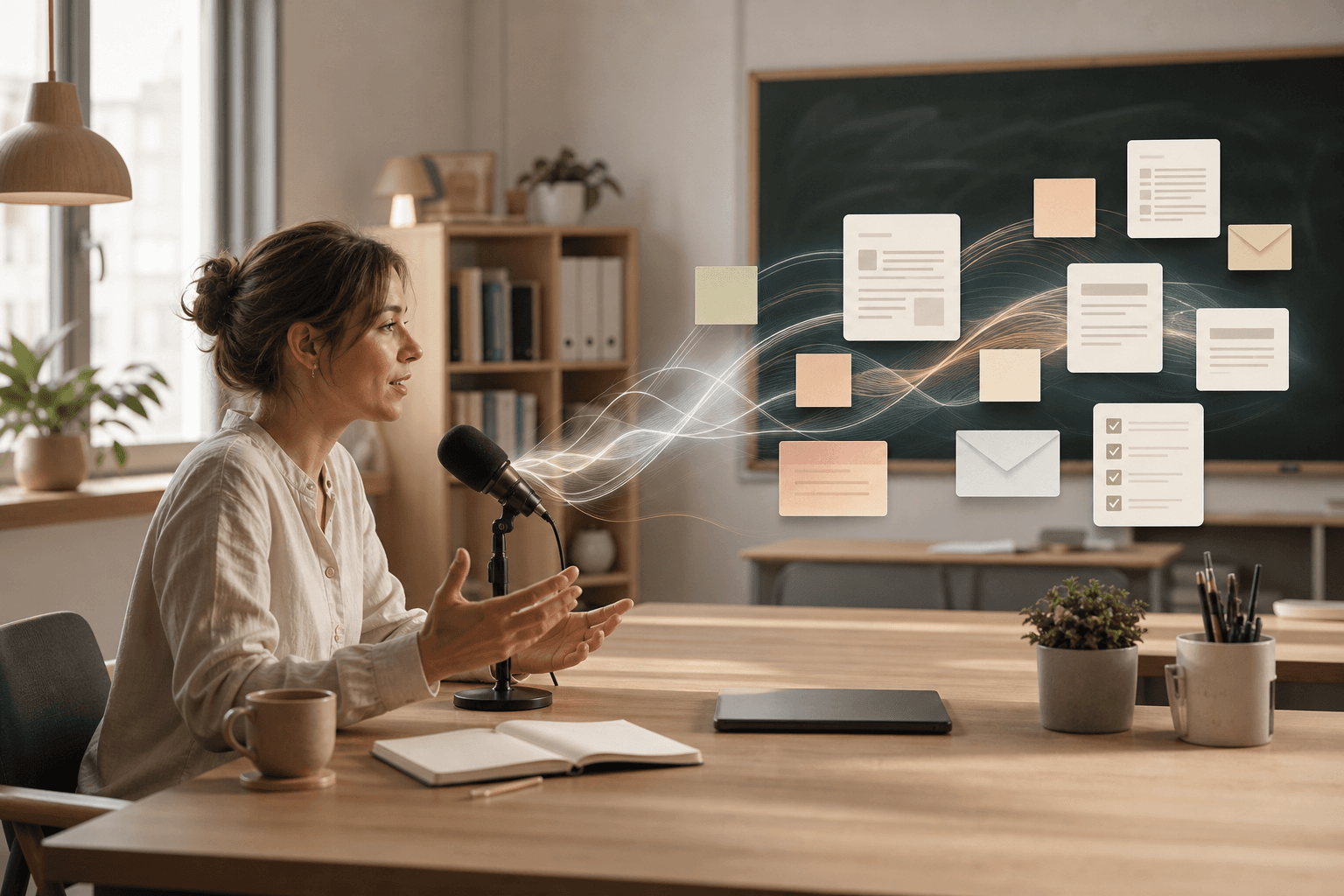
Det finns ett slags arbetskaos som aldrig hamnar i projektverktyget. Det sägs i bilen efter kundmötet. Det kommer medan läraren går mellan två lektioner. Det ligger som tre halva meningar i huvudet när någon stänger butiken för dagen.
Google testar nu en tydlig riktning i Google Workspace: AI som lyssnar, strukturerar och hjälper dig vidare i Gmail, Docs och Keep. Google beskriver bland annat Gmail Live, Docs Live och Talk to Keep, där röst kan användas för att söka i mejl, prata fram ett dokument eller göra röriga tankar till anteckningar och listor. Funktionerna rullas ut till Google AI Pro och Ultra och kommer som förhandsversion till Workspace-kunder under sommaren, enligt Google.
Källa: Google Blog: New ways to create and get stuff done in Google Workspace
Det låter kanske som ännu en smart diktering. Det är mer intressant än så. För små team är den stora frågan inte om AI kan skriva snyggare text. Frågan är om vardagens lösa prat kan bli ett arbetsunderlag innan det försvinner.
Vad Google Workspace röst-AI betyder i praktiken
I Googles beskrivning kan Gmail Live svara på frågor om innehåll i inkorgen. Docs Live fungerar som en röststyrd skrivpartner som kan organisera tankar, strukturera ett dokument och, med tillåtelse, hämta detaljer från Gmail, Drive, Chat och webben. Talk to Keep ska kunna ta en tanketömning och göra den till ordnade anteckningar och listor.
Det är precis den typen av funktion som kan hjälpa en liten verksamhet. Inte för att allt ska bli automatiserat över en natt. För att fånga rätt sak i rätt stund.
Tänk tre vanliga lägen:
- Efter ett kundsamtal säger du snabbt vad kunden bad om, vilka frågor som återstår och vad som måste skickas innan fredag.
- Efter en lektion pratar du in vad som fungerade, vilka elever som behöver extra material och vilken information vårdnadshavare ska få.
- Efter ett platsbesök beskriver du avvikelser, bilder som behöver sparas, vem som ska beställa material och vad som måste godkännas innan fakturan går iväg.
Det är inte magi. Det är arbetsminne. Skillnaden är att AI kan hjälpa dig göra minnet till ett dokument, en lista eller ett utkast medan sammanhanget fortfarande är färskt.
Börja inte med "skriv ett mejl". Börja med en arbetsröst
Det vanligaste misstaget med röst-AI blir att använda den som en snabbare tangentbordsknapp. Man pratar in ett mejl, trycker skicka och hoppas att tonen blev rätt.
Bättre: bestäm vad din arbetsröst alltid ska innehålla. Med arbetsröst menar jag en enkel mall för hur du pratar in en händelse så att AI kan sortera den. Den behöver vara tråkig nog för att fungera varje dag.
Exempel:
- Vad hände?
- Vem berörs?
- Vad lovade vi?
- Vad saknas?
- Vad är nästa steg?
- Vad måste en människa godkänna?
När den strukturen sitter kan röst-AI bli användbar på riktigt. Du behöver inte minnas perfekt. Du behöver bara säga rätt sorts saker.
Google Docs har redan stöd för att Gemini kan skriva och redigera med kontext från dokument, Drive, Chat, Gmail och webben när användaren har rätt åtkomst. Det gör källvalet viktigt. AI blir bättre när den får rätt underlag, men rörig om den får allt.
Källa: Google Docs Editors Help: Write & edit with Gemini in Docs
En 35-minuters övning: röst till rutin
Testa detta med ett enda återkommande arbetsläge. Välj något som händer varje vecka: kundsamtal, elevärende, offertförfrågan, leveransfråga, personalmöte eller innehållsidé.
Minut 0-5: välj händelsen
Skriv ner en mening: "När X händer vill vi att AI hjälper oss att skapa Y." Exempel: "När en kund ringer om en offert vill vi skapa en kort intern sammanfattning, en frågelista och ett första svarsutkast."
Minut 5-10: välj källor
Bestäm vilka källor AI får använda. Håll det smalt. En kundmapp i Drive. En prislista. En tidigare offertmall. Ett dokument med vanliga villkor. Inte hela verksamhetens Drive.
Minut 10-20: prata in en testhändelse
Säg högt vad som hände. Använd mallen: händelse, person, löfte, saknad information, nästa steg, godkännande.
Minut 20-30: låt AI sortera, men inte skicka
Be AI skapa tre saker: intern notering, kontrollfrågor och ett utkast. Granska om den missade något, gissade för mycket eller blandade ihop källor.
Minut 30-35: gör rutinen tydlig
Bestäm var resultatet ska hamna och vem som godkänner det. I en liten verksamhet kan det räcka med ett Google-dokument, en Drive-mapp och en person som trycker ja innan något skickas.
Det är här Hammer brukar börja i Tool Forge eller Skill Forge: inte med fler AI-knappar, utan med en liten rutin som går att upprepa, felsöka och lära ut.
Kopiera prompten: gör röstanteckningen användbar
Använd prompten efter att du har pratat in en anteckning i Docs eller Keep. Byt ut hakparenteserna.
Du är min arbetsredaktör. Jag har pratat in en rörig anteckning efter [kundsamtal/lektion/platsbesök/möte]. Gör den användbar, men hitta inte på fakta.

Rå anteckning:
[klistra in eller använd den transkriberade anteckningen här]

Tillåtna källor:
- [länk eller namn på rätt Drive-mapp/dokument]
- [prislista, tidigare mall eller policy]

Skapa fyra delar:
1. Kort intern sammanfattning med bara bekräftade fakta.
2. Frågor som måste besvaras innan vi går vidare.
3. Nästa steg med ägare, om ägaren framgår. Skriv "ägare saknas" annars.
4. Ett försiktigt utkast till meddelande som en människa ska granska innan det skickas.

Markera allt som är osäkert med [KONTROLLERA]. Använd inte information utanför de tillåtna källorna. Om källorna inte räcker, säg det.
Det viktiga i prompten är inte formuleringen. Det viktiga är spärrarna: bekräftade fakta, tillåtna källor, ägare, kontrollpunkter och mänsklig granskning. Då blir AI en redaktör av arbetet, inte en kollega som låtsas veta.
Tre små arbetsflöden som är värda att testa
Kundsamtal till offertunderlag
Prata in samtalet direkt efteråt. Låt AI göra en intern sammanfattning, lista saknade uppgifter och skapa ett första svar. Koppla det till rätt offertmall och prislista. Skicka inget automatiskt. Poängen är att minska glappet mellan samtal och uppföljning.
Lektion till uppföljningslista
Efter lektionen pratar läraren in vad som behöver repeteras, vilka material som ska delas och om någon elev behöver en tydligare instruktion nästa gång. AI gör listan. Läraren väljer vad som faktiskt ska användas.
Platsbesök till arbetsorder
Efter ett besök hos kund säger teknikern vad som upptäcktes, vilka bilder som hör till ärendet och vad som kräver godkännande. AI gör en ren arbetsnotering och ett utkast till nästa meddelande. Människan kontrollerar fakta och ton.
Små flöden slår stora visionsdokument. Om rutinen fungerar tre fredagar i rad kan ni bygga vidare.
Säker integration utan att göra allt defensivt
När röst-AI får hämta detaljer från Gmail, Drive och Chat behöver teamet ha enkla gränser. Google skriver att Gemini har samma åtkomst till Workspace-data som användaren har, och att både administratörer och innehållsägare kan begränsa vad Gemini får använda. Administratörer kan bland annat begränsa åtkomst till Gemini, Workspace-data och vissa delningsfunktioner.
Källa: Google Workspace Learning Center: What controls Gemini’s access to Workspace data
Google beskriver också att befintliga Workspace-skydd gäller för generativ AI, att interaktioner med Gemini stannar inom organisationen och att innehåll inte används för andra kunders modellträning utan tillåtelse för kvalificerade Workspace-kunder.
Källa: Google Workspace Help: Generative AI in Google Workspace Privacy Hub
För ett litet team räcker en praktisk start:
- Skapa en särskild Drive-mapp för AI-underlag i stället för att låta AI leta överallt.
- Använd delade mallar för offert, elevuppföljning, kundsvar och arbetsorder.
- Begränsa åtkomst med grupper eller roller, inte personliga genvägar.
- Spara webhookadresser, API-nycklar och integrationstokens i en secret manager eller som miljövariabler, inte i chatt eller dokument.
- Lägg in en granskning innan mejl, offert, elevinformation eller kundbesked skickas.
- Be AI markera osäkra delar med [KONTROLLERA] och behåll en enkel logg över vad som ändrades.
Det är inte en bromskloss. Det är det som gör att röst-AI kan användas i riktiga arbetsflöden utan att ni tappar kontrollen.
Vad Hammer kan hjälpa till med
Om du redan använder Google Workspace är nästa steg inte nödvändigtvis ett nytt system. Ofta är det bättre att välja ett återkommande moment och göra det tydligt: vilka källor får AI använda, vad ska den skapa, var ska resultatet sparas och vem säger ja?
I Tankesmide gör vi valet begripligt: vilken typ av arbete passar för AI just nu? I Verktygssmide kopplar vi ihop källor, mallar och godkännanden. I Tekniksmide tränar vi teamet så att rutinen överlever vardagen.
Börja med en röstanteckning. Om den kan bli ett bra arbetsunderlag varje vecka har ni hittat något som är värt att automatisera vidare.
Smedjans nyhetsbrev
Få nya artiklar i inkorgen
Välj de ämnen som intresserar dig. Inget brus, max ett mejl i veckan.
Vi följer GDPR. Avsluta när du vill.